
Démarrage rapide
Comprendre SaluTips avant de présenter votre QR
Un parcours court, basé sur les écrans réels : inscription, profil, compte de paiement, QR, statistiques, retrait et support.
Le parcours réel après l’inscription
Ces étapes correspondent aux écrans et composants existants. Elles expliquent quoi faire avant d’utiliser le QR avec un client.
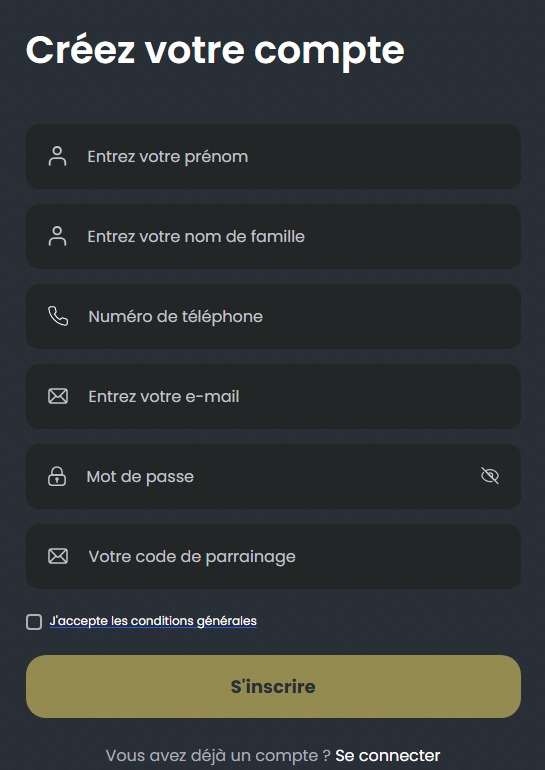
Créer le compte
Renseignez le nom, le téléphone, l’e-mail et le mot de passe, puis acceptez les conditions. Le code de parrainage est optionnel.
Confirmer l’e-mail si l’application le demande
L’application contient une étape confirm_email. Si cet écran apparaît, saisissez le code avant de continuer.
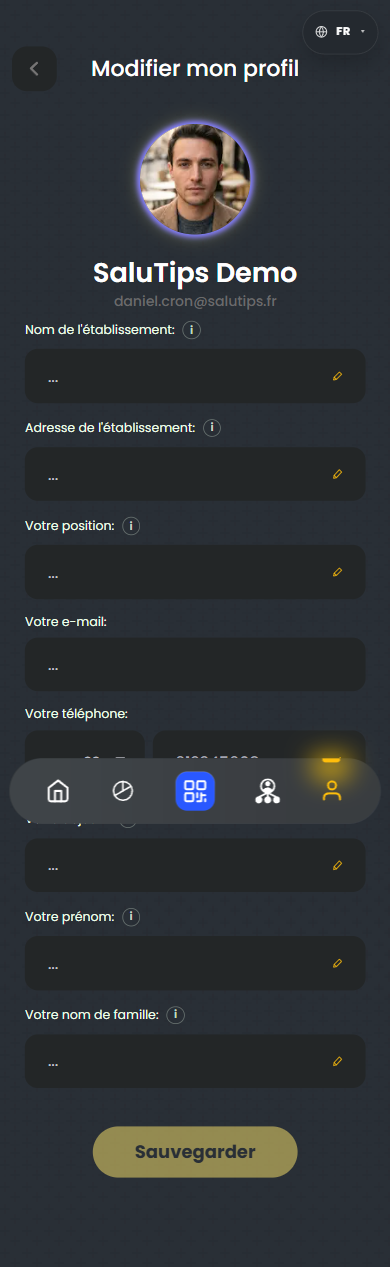
Compléter le profil
Dans Settings -> Edit profile : établissement, adresse, poste, objectif et données personnelles. Ces champs sont aussi utilisés dans le parcours de vérification.
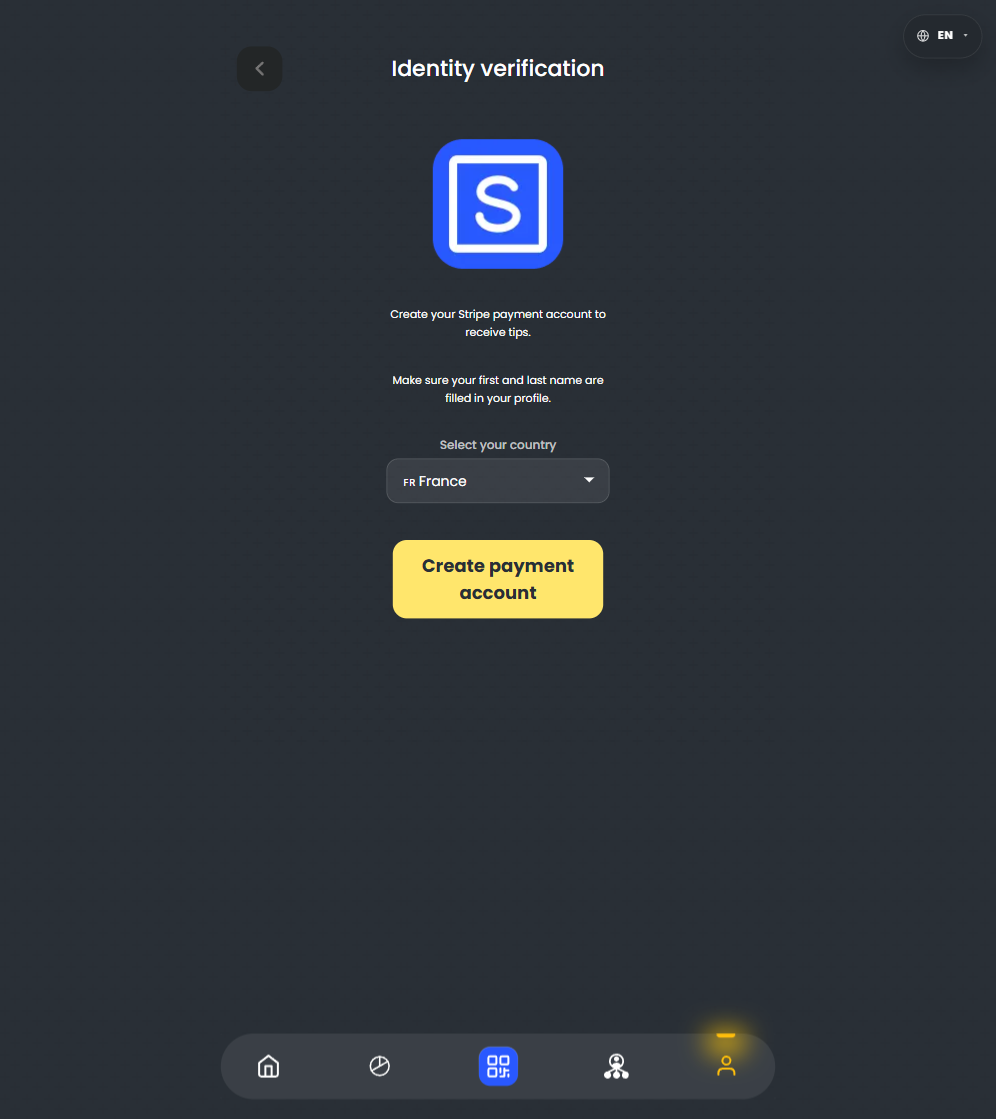
Créer le compte de paiement
Dans Settings -> Stripe verification : créez le compte de paiement, confirmez le téléphone par SMS, puis finalisez le KYC.
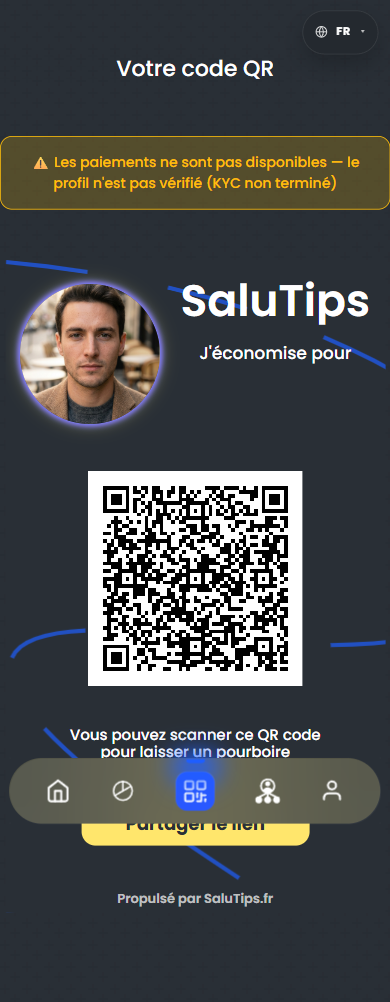
Utiliser le QR
L’écran QR affiche le code personnel et Share link. Les téléchargements QR et les cartes imprimables sont disponibles dans Settings.
Ajouter votre photo de profil
Utilisez le même parcours de profil avant de montrer le QR à un client. Un portrait clair rend le QR personnel plus facile à reconnaître.
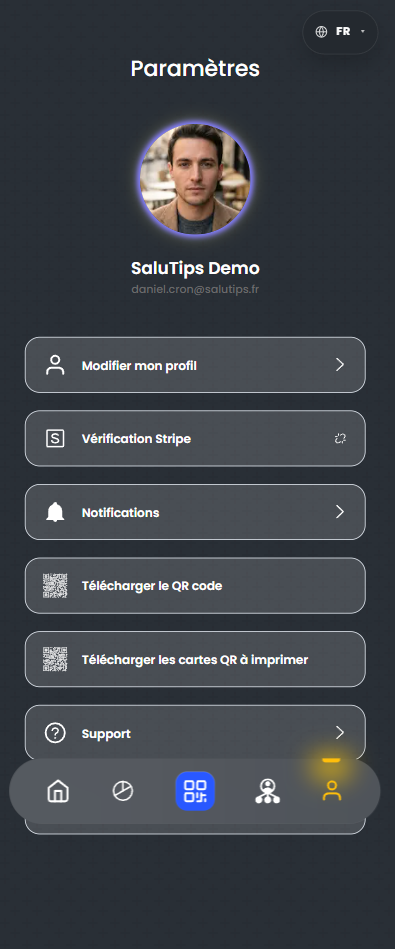
Ouvrir Settings
Touchez l'icône de profil en bas à droite, puis ouvrez Edit profile.
Téléverser et enregistrer la photo
Touchez la zone ronde de photo, choisissez un portrait clair sur le téléphone, puis enregistrez le profil.
Installer SaluTips sur votre téléphone
Après avoir ouvert app.salutips.fr dans le navigateur, ajoutez SaluTips à l’écran d’accueil pour le retrouver comme une application web.
Touchez Partager, puis Ajouter à l’écran d’accueil.
Ouvrez le menu du navigateur, puis choisissez Installer l'application ou Ajouter à l'écran d'accueil.
Ouvrez SaluTips depuis son icône. Le service reste la même application web.
Télécharger votre QR et vos cartes imprimables
Dans Settings, SaluTips affiche deux actions distinctes pour préparer le QR hors de l'écran QR principal.
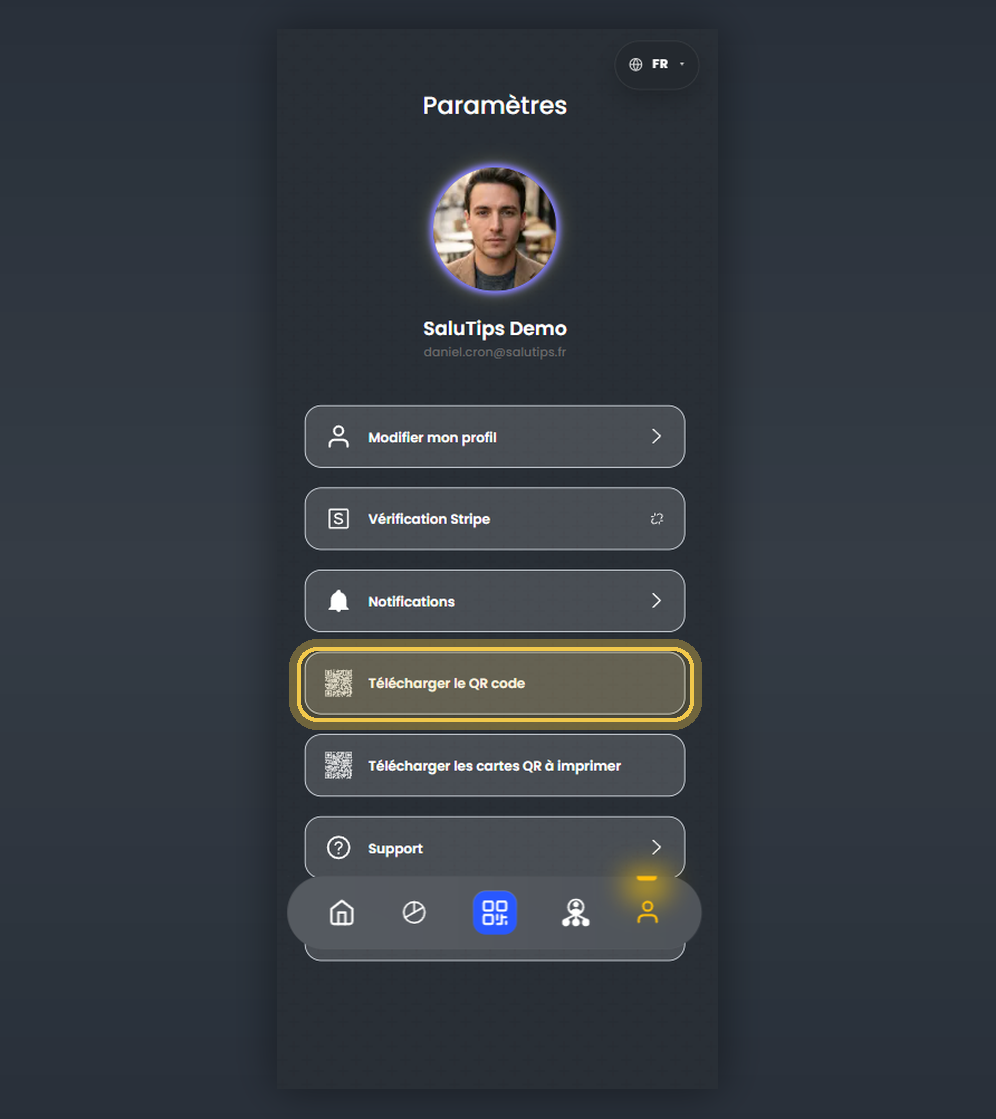
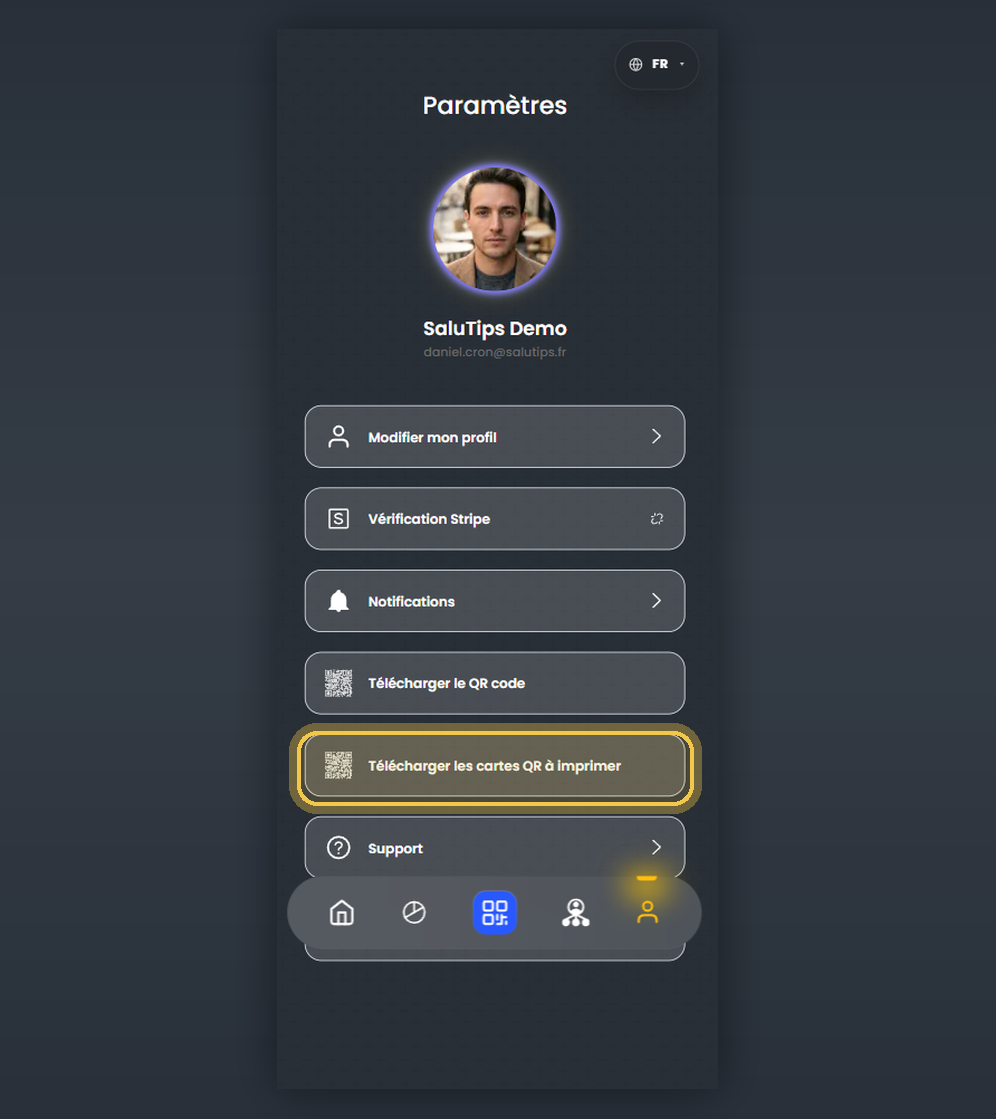
Touchez l'icône de profil, dernière icône à droite dans le menu du bas.
Télécharge uniquement le QR, pratique pour un badge, une affiche ou un support déjà prêt.
Télécharge des cartes QR prêtes à imprimer, à poser sur une table ou à remettre au client.
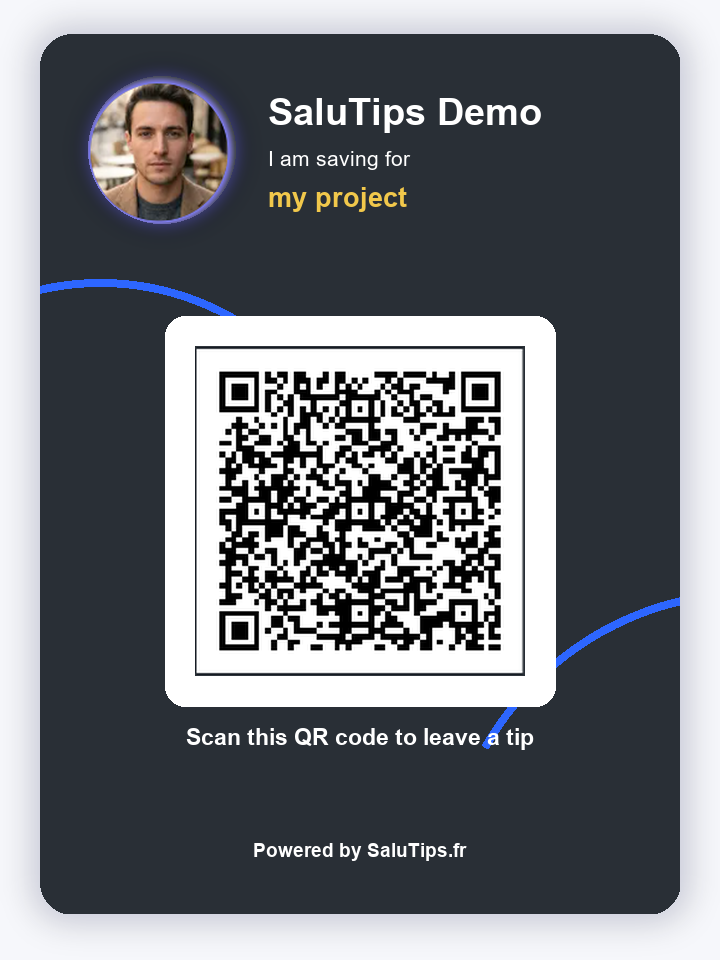
Afficher une carte avant impression
Le téléchargement peut s'ouvrir comme matériel QR imprimable. Cet aperçu isole une carte afin que l'utilisateur comprenne ce qui peut être imprimé, découpé et placé sur une table ou remis à un client.
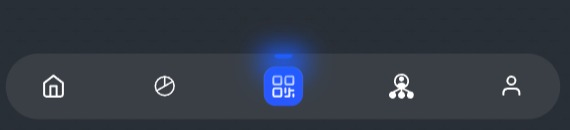
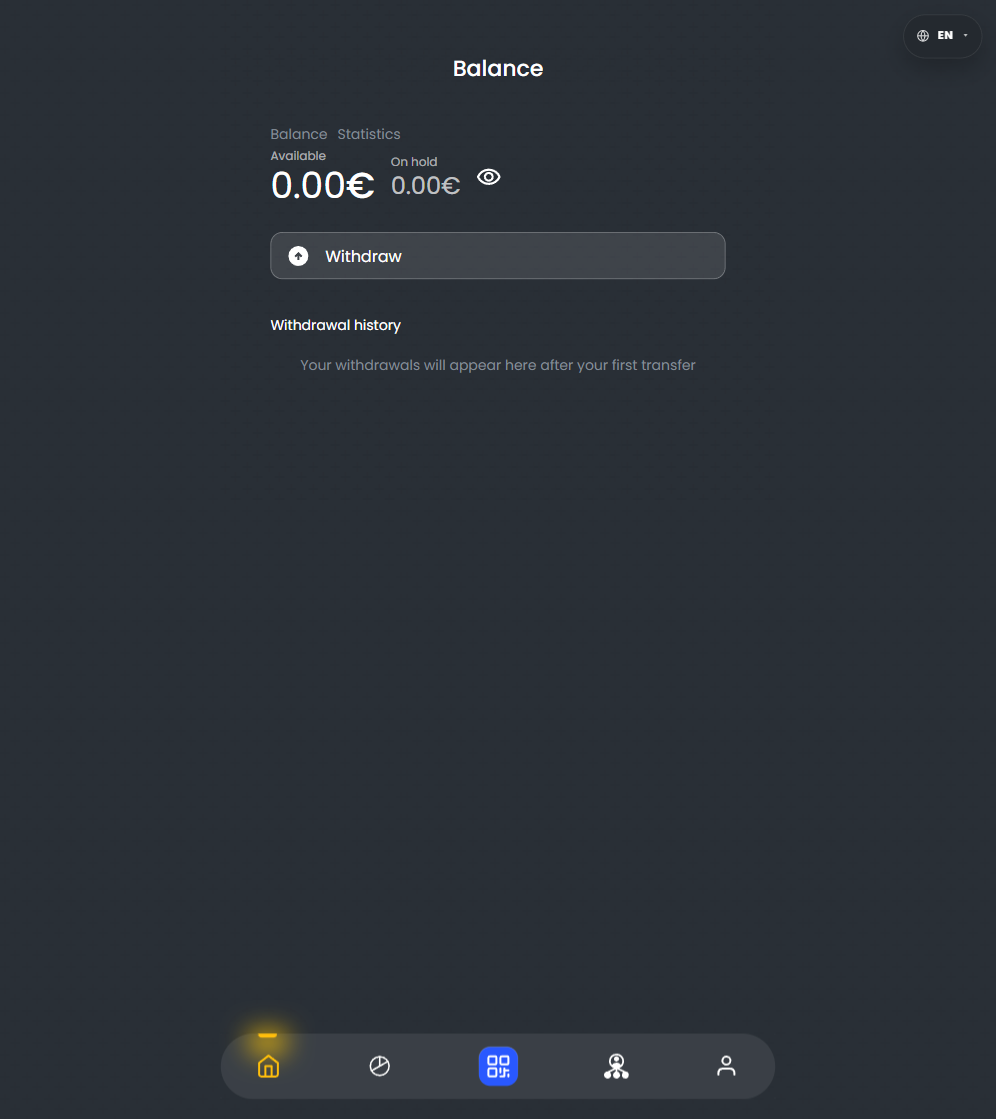
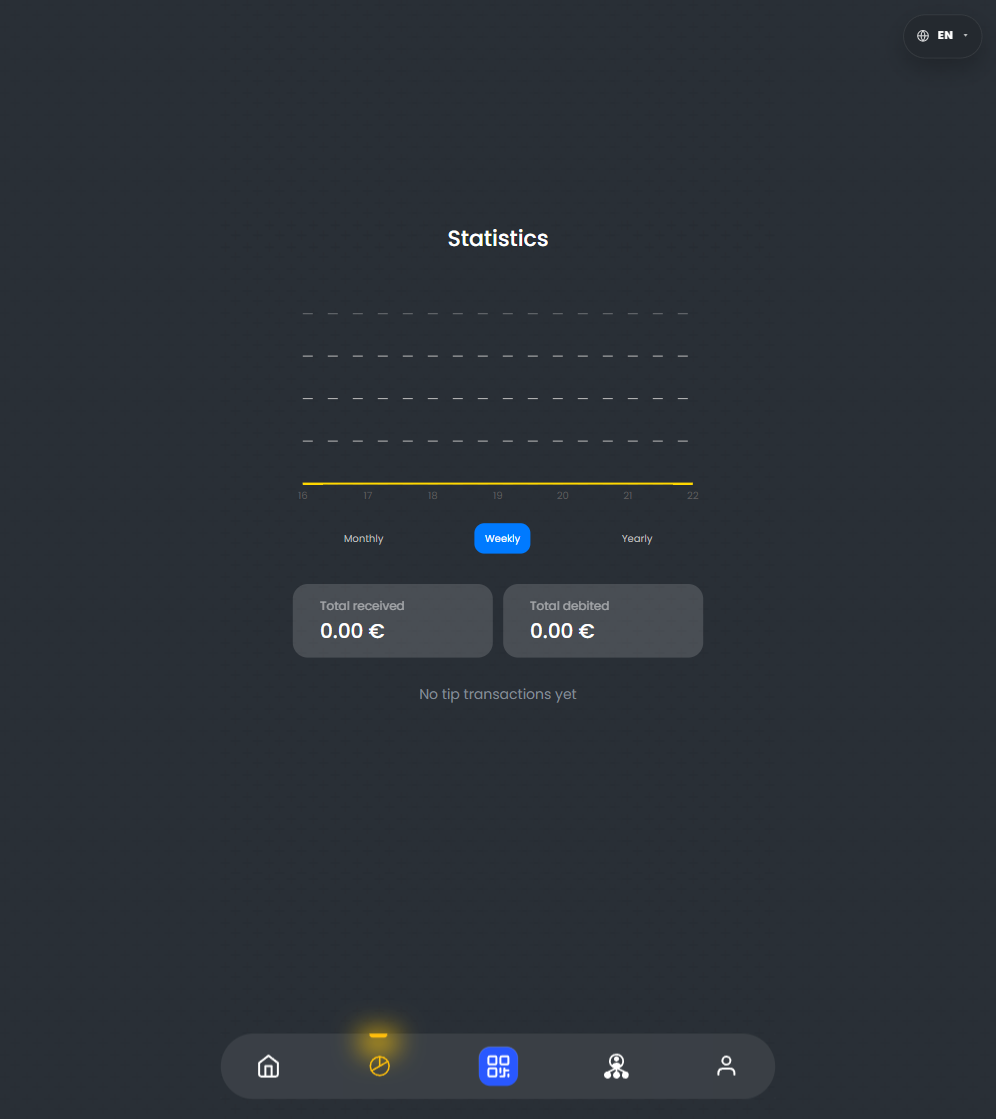
Les 5 zones à connaître dans le menu du bas
La barre du bas est la navigation principale du compte. Utilisez le schéma ci-dessous pour voir quelle icône ouvre quel écran.
Schéma des icônes
L’action QR est au centre. Les autres icônes sont disposées de gauche à droite dans la barre du bas.
Ce qui peut bloquer le premier usage
La page doit lever ces blocages avant que le serveur se présente devant un client.
E-mail non confirmé
Si l’application envoie l’utilisateur vers confirm_email, l’étape suivante reste floue tant que le code n’est pas saisi.
Profil incomplet
La vérification reste désactivée tant que les champs requis du profil ne sont pas remplis.
Aucun compte de paiement
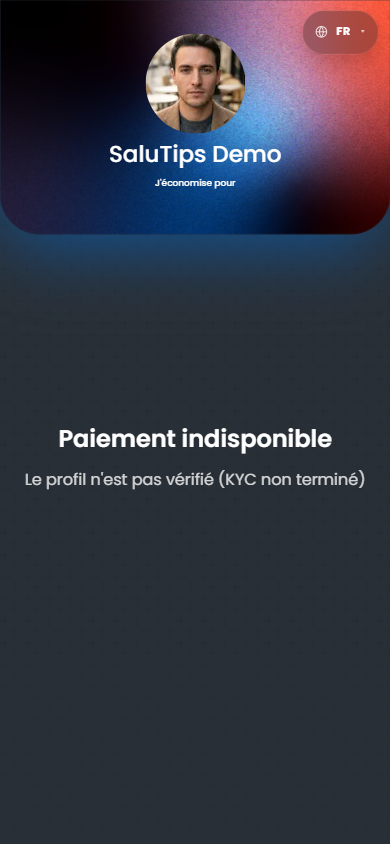
Sans création du compte de paiement, confirmation par SMS et KYC, les fonctions de paiement restent indisponibles.
Fausse attente concernant le QR
Le QR est un écran et un lien de partage. La page ne doit pas laisser entendre qu’un paiement réel a déjà été testé.
Ce que nous n’affirmons pas
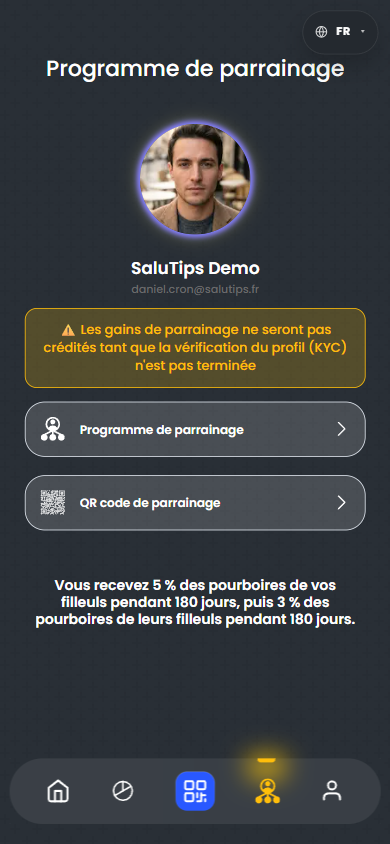
Le test sauvegardé n’a pas confirmé de paiement client réel, de retrait réussi ni de KYC terminé. La page ne présente donc pas ces éléments comme acquis.
Exemples de cartes personnelles
Petites cartes QR pour différents styles de service
Exemples compacts pour l’hôtellerie-restauration, le voyage, le bien-être, la livraison et les professionnels indépendants du service.
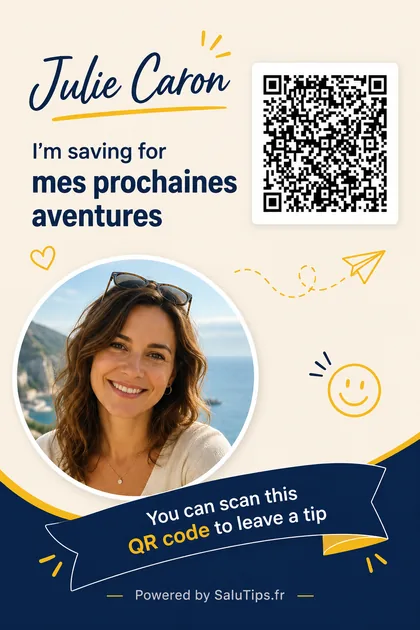
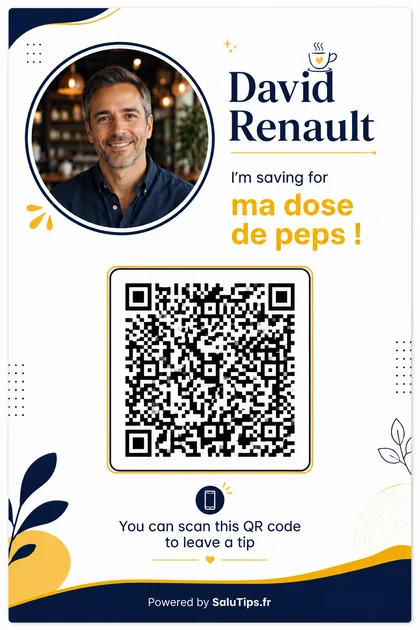
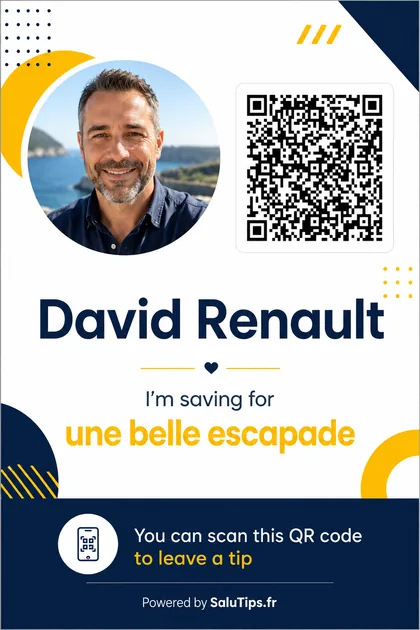
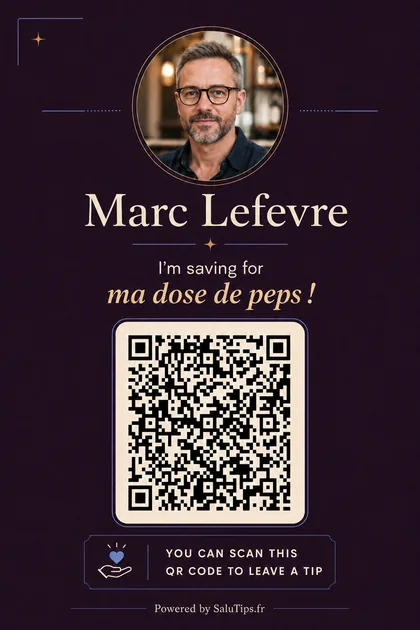
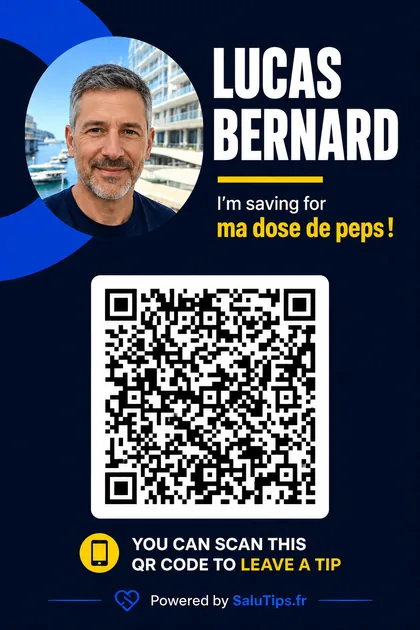
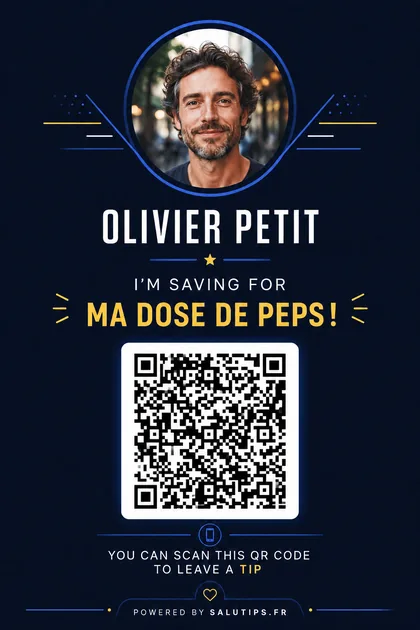
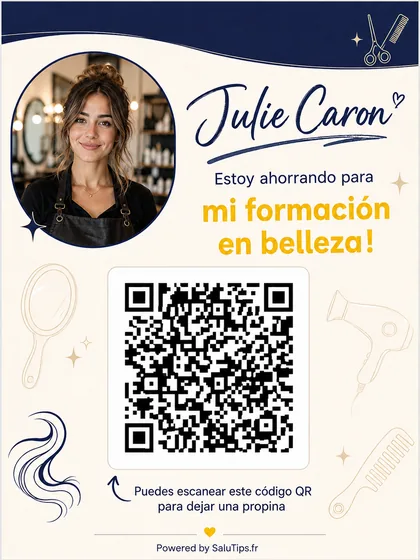
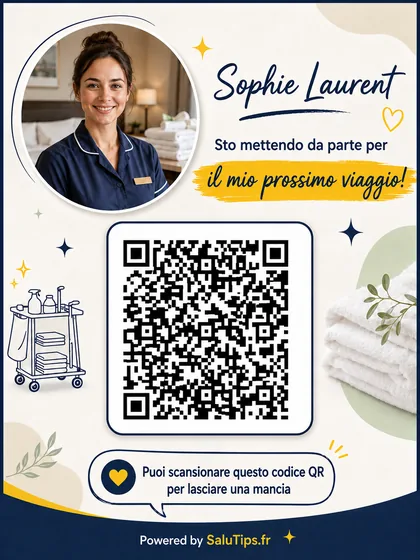
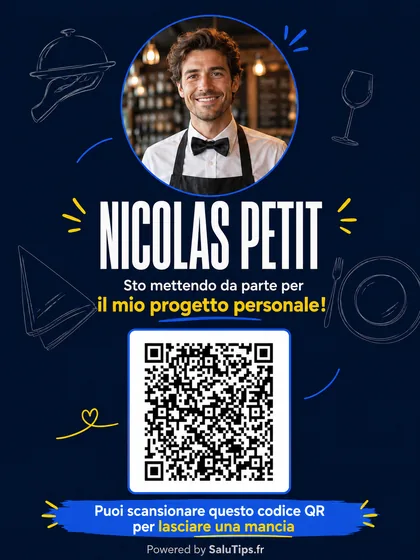
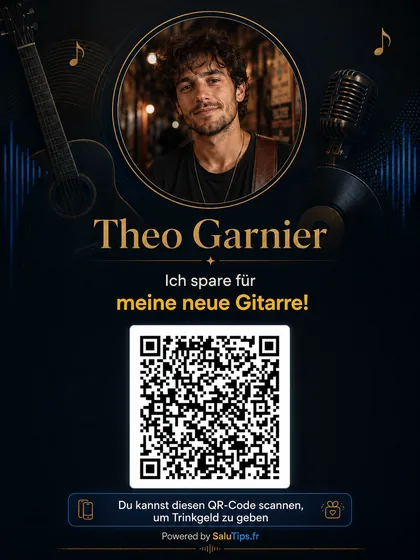
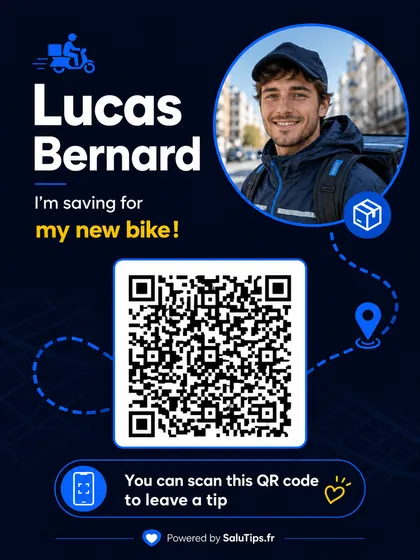
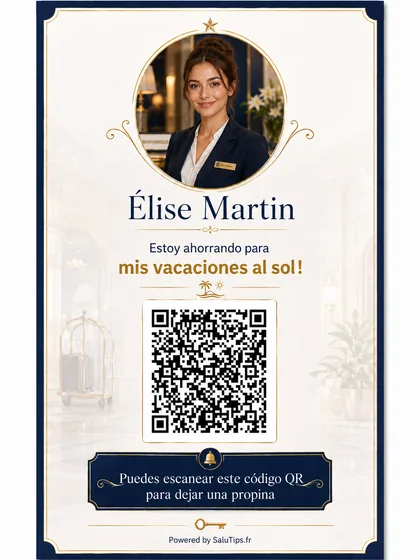
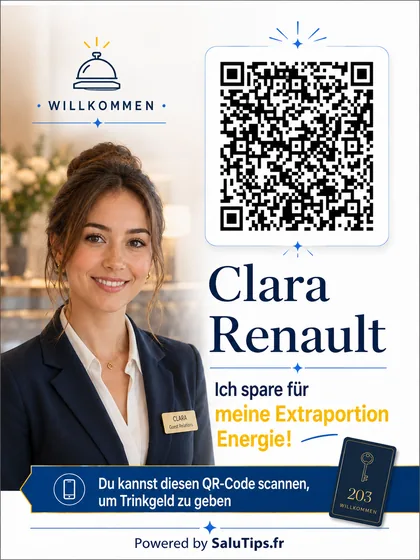
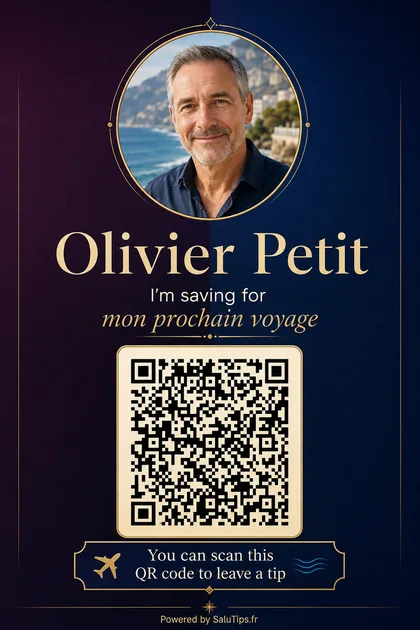
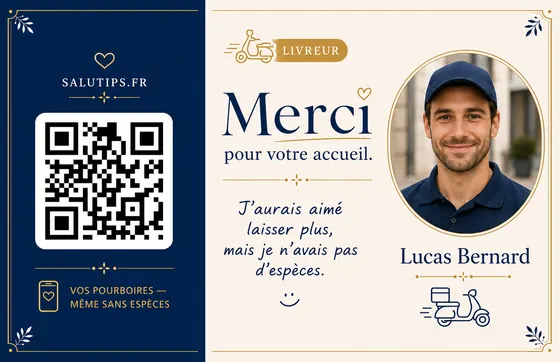



Exemples de design uniquement ; les cartes de production doivent utiliser le vrai QR du profil et un texte localisé modifiable.
SaluTips
Un parcours court, basé sur les écrans réels : inscription, profil, compte de paiement, QR, statistiques, retrait et support.