
Schnellstart
SaluTips verstehen, bevor Sie Ihren QR-Code zeigen
Ein kurzer Ablauf auf Basis echter App-Bildschirme: Registrierung, Profil, Zahlungskonto, QR, Statistiken, Auszahlung und Support.
Der reale Ablauf nach der Registrierung
Diese Schritte entsprechen den vorhandenen Bildschirmen und Komponenten. Sie erklären, was vor der Nutzung des QR mit einem Gast zu tun ist.
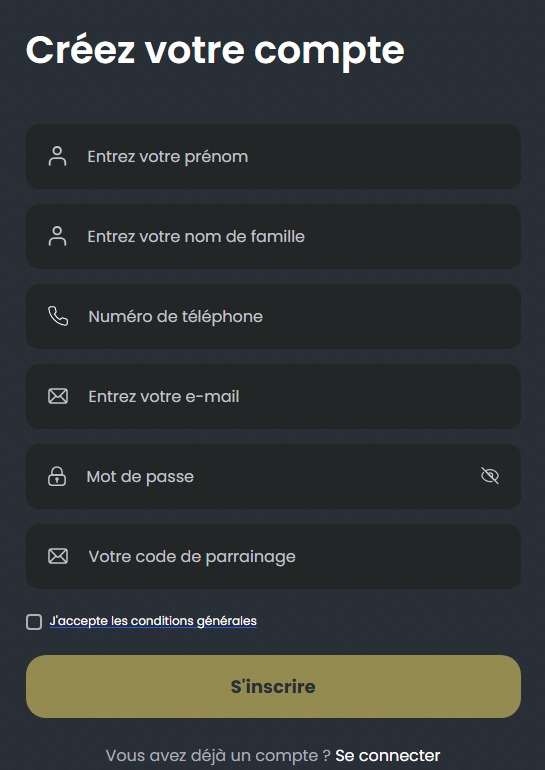
Konto erstellen
Geben Sie Name, Telefon, E-Mail und Passwort ein und akzeptieren Sie die Bedingungen. Der Referral Code ist optional.
E-Mail bestätigen, wenn die App dazu auffordert
Die App enthält den Schritt confirm_email. Wenn dieser Bildschirm erscheint, geben Sie den Code ein, bevor Sie fortfahren.
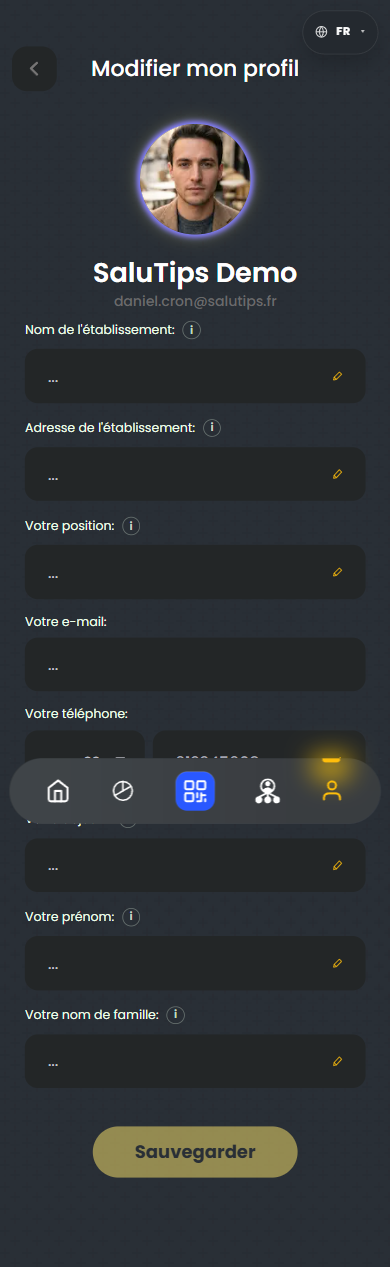
Profil vervollständigen
In Settings -> Edit profile: Betrieb, Adresse, Rolle, Ziel und persönliche Daten. Diese Felder werden auch für die Verifizierung verwendet.
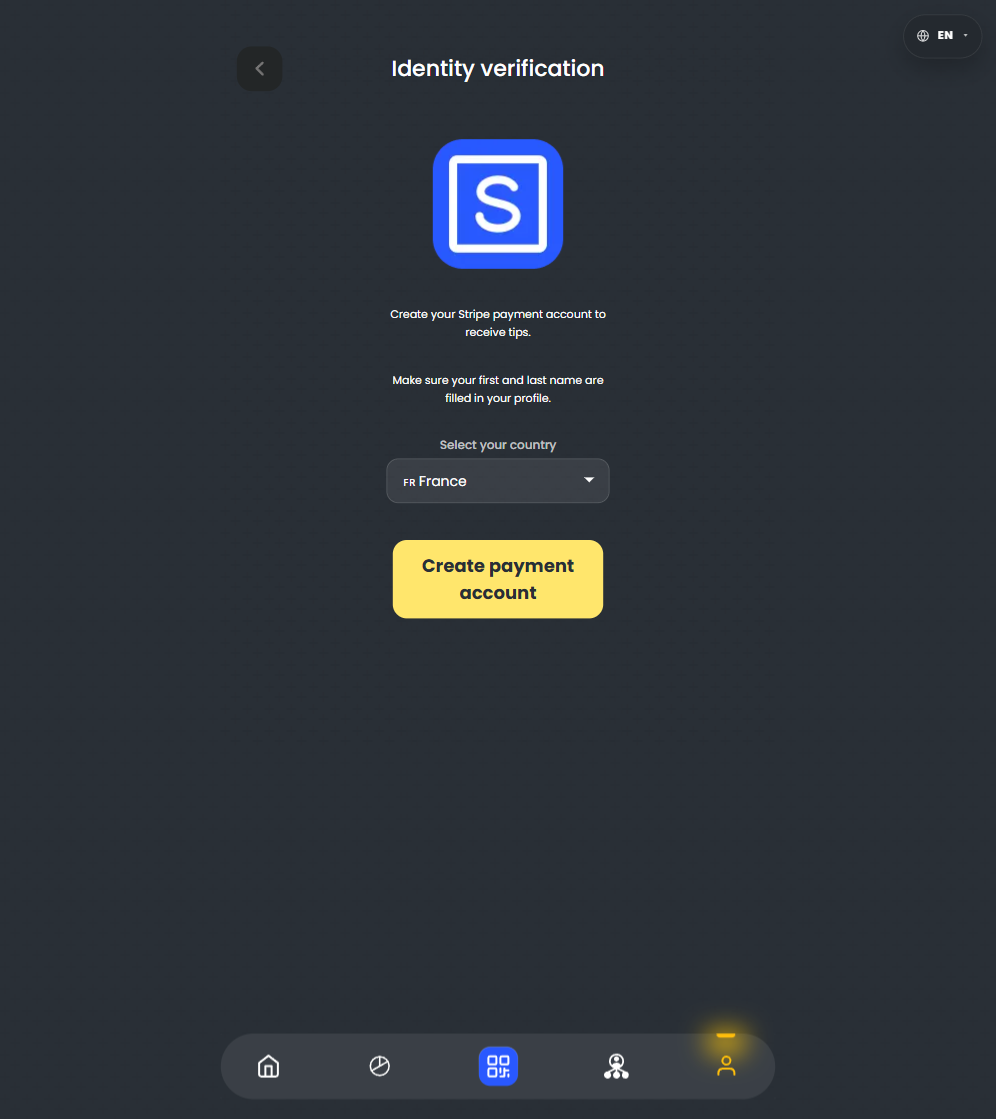
Zahlungskonto erstellen
In Settings -> Stripe verification: Zahlungskonto erstellen, Telefon per SMS bestätigen und KYC abschließen.
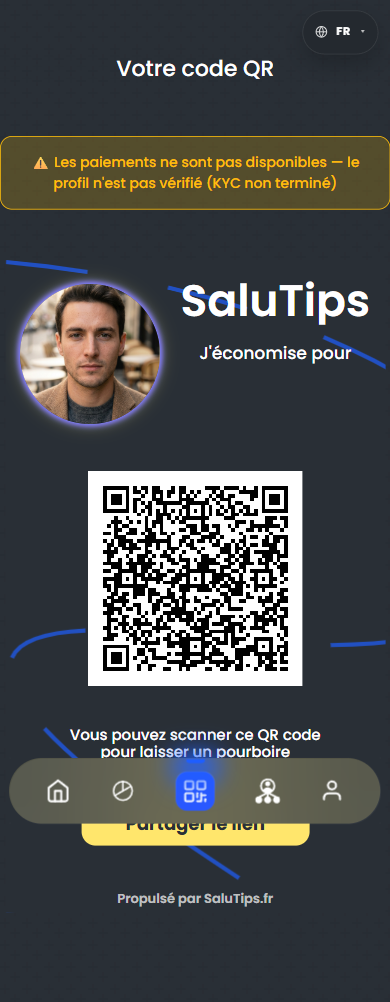
QR nutzen
Der QR-Bildschirm zeigt den persönlichen Code und Share link. QR-Downloads und druckbare Karten sind in Settings verfügbar.
Profilfoto hinzufügen
Nutzen Sie denselben Profilweg, bevor Sie den QR einem Gast zeigen. Ein klares Porträt macht den persönlichen QR leichter erkennbar.
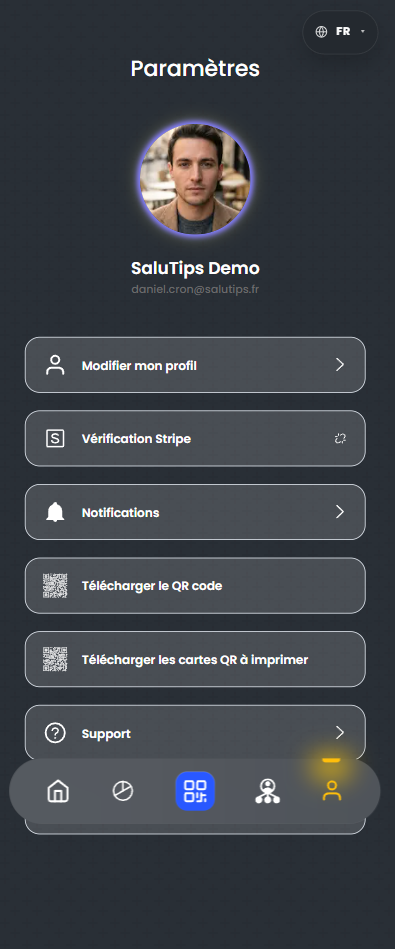
Settings öffnen
Tippen Sie unten rechts auf das Profil-Symbol und öffnen Sie Edit profile.
Foto hochladen und speichern
Tippen Sie auf den runden Fotobereich, wählen Sie ein klares Porträt vom Telefon und speichern Sie das Profil.
SaluTips auf Ihrem Telefon installieren
Öffnen Sie app.salutips.fr im Browser und speichern Sie SaluTips auf Ihrem Startbildschirm, damit der Dienst wie eine Web-App verfügbar bleibt.
Tippen Sie auf Teilen und anschließend auf Zum Home-Bildschirm hinzufügen.
Öffnen Sie das Browsermenü und wählen Sie App installieren oder Zum Startbildschirm hinzufügen.
Öffnen Sie SaluTips über das Symbol. Der Dienst bleibt dieselbe Web-App.
Ihren QR und druckbare Karten herunterladen
In Settings zeigt SaluTips zwei getrennte Aktionen, um den QR außerhalb des QR-Hauptbildschirms vorzubereiten.
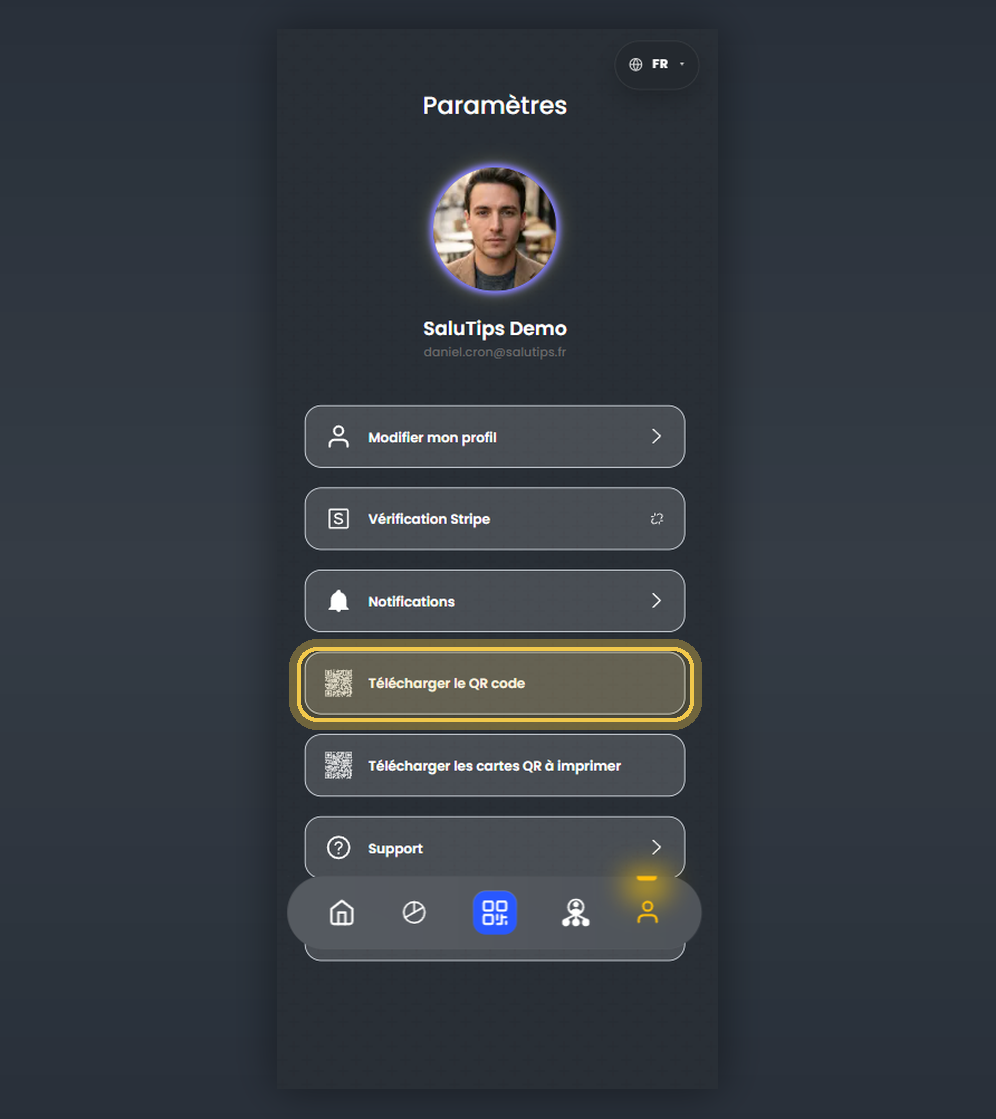
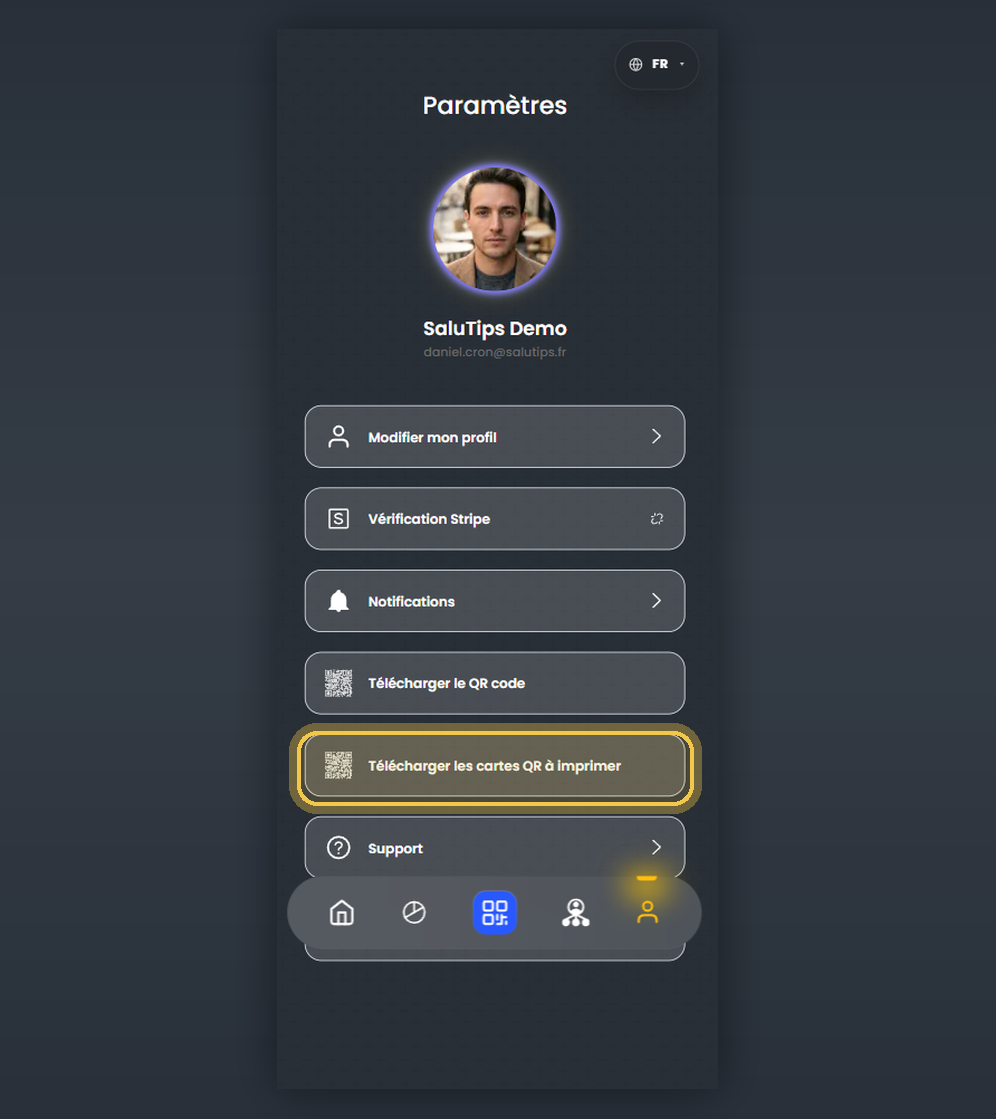
Tippen Sie auf das Profil-Symbol, das letzte Symbol rechts im unteren Menü.
Lädt nur den QR herunter, geeignet für ein Badge, einen Aushang oder bereits vorbereitete Materialien.
Lädt druckfertige QR-Karten herunter, zum Auslegen auf dem Tisch oder zum Weitergeben an Gäste.
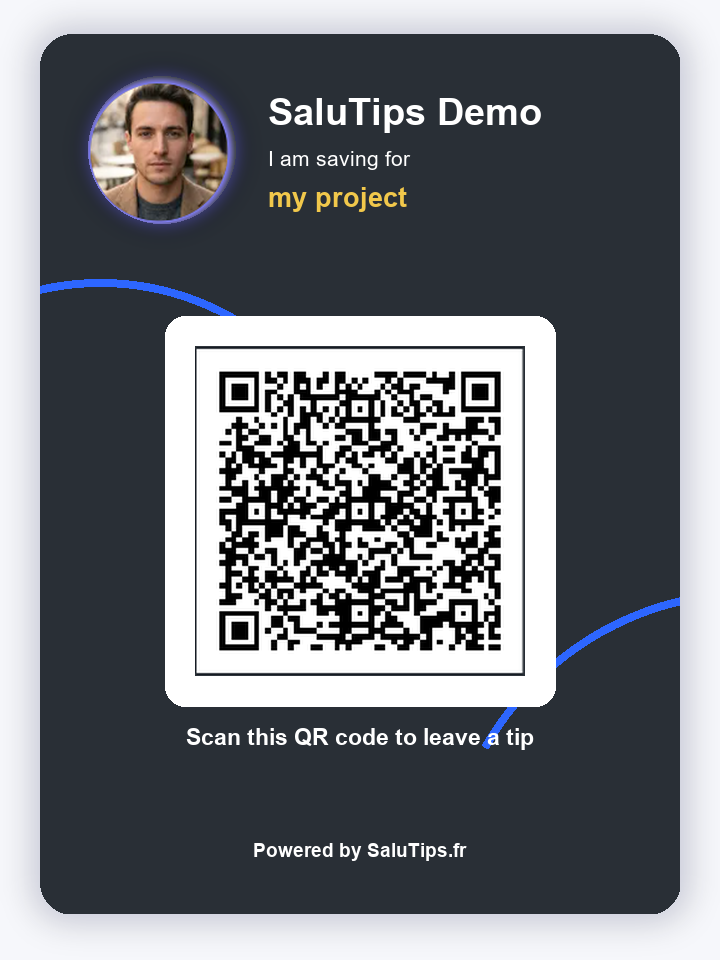
Eine Karte vor dem Drucken zeigen
Der Download kann als druckbares QR-Material geöffnet werden. Diese Vorschau zeigt eine einzelne Karte, damit Nutzer verstehen, was gedruckt, ausgeschnitten und auf einen Tisch gelegt oder einem Gast gegeben werden kann.
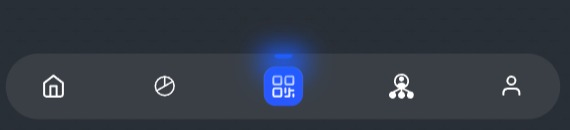
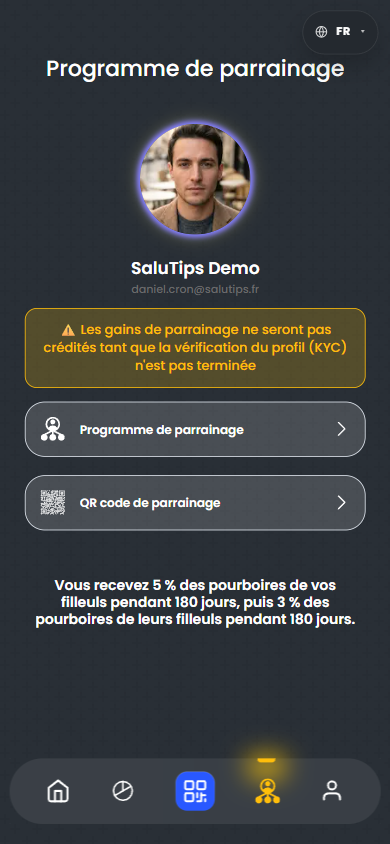
Die 5 Bereiche im unteren Menü
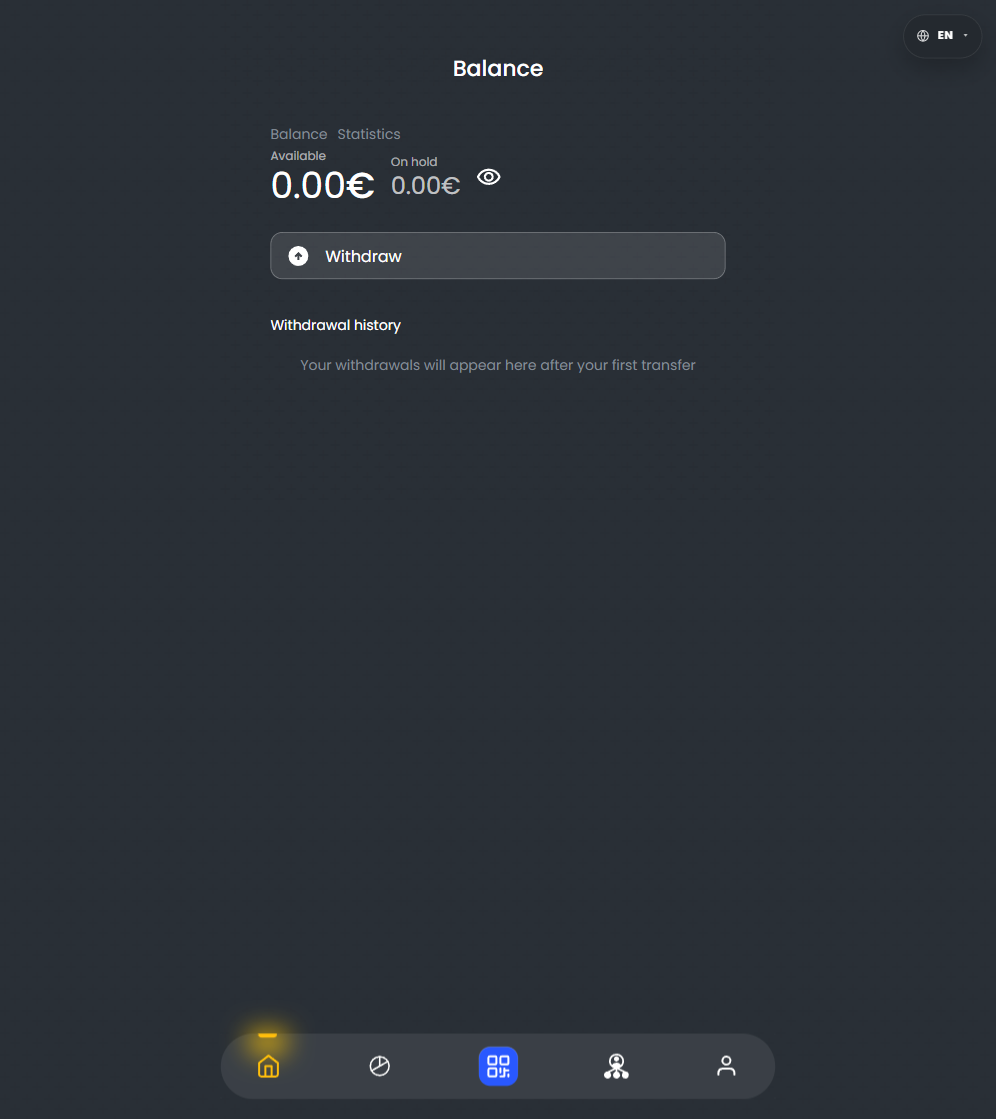
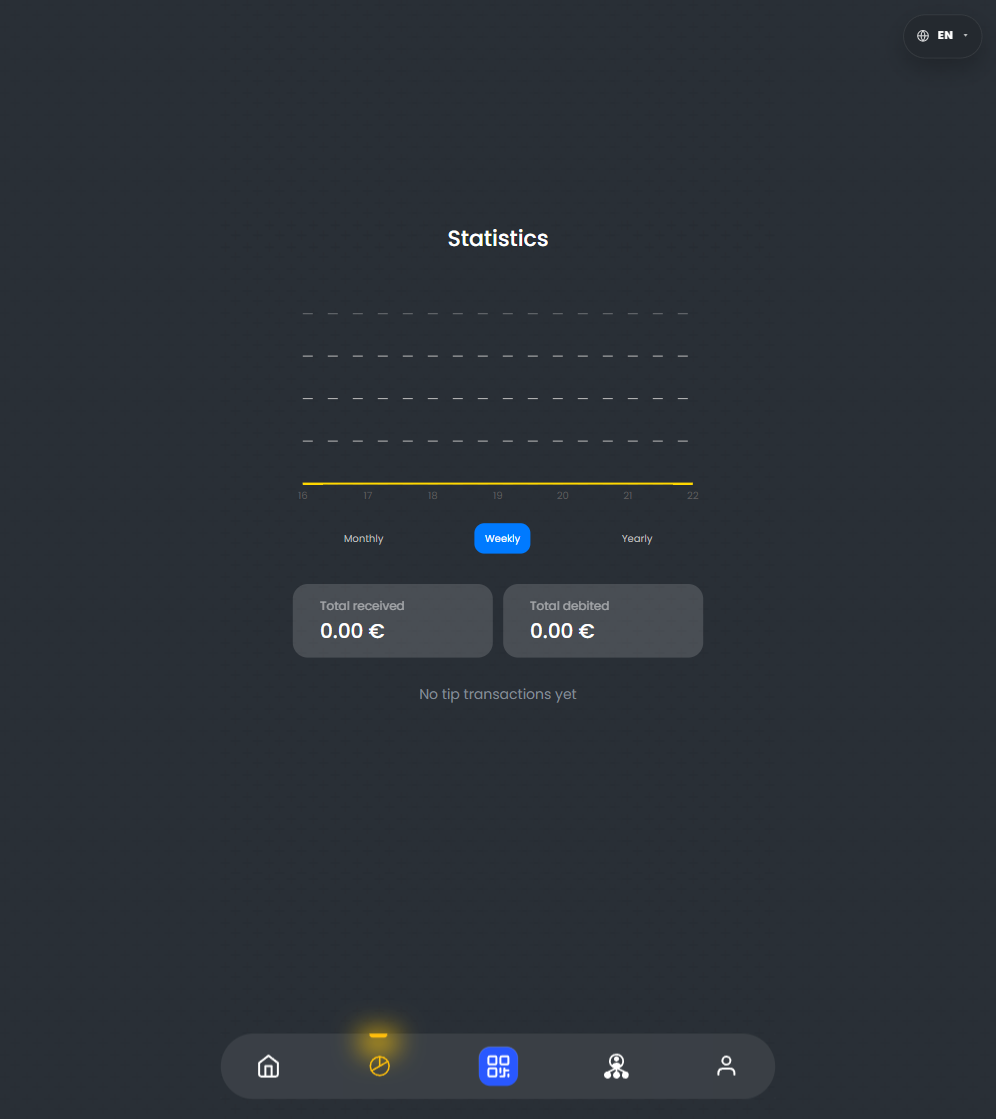
Die untere Leiste ist die Hauptnavigation im Konto. Die Übersicht zeigt, welches Symbol welchen Bildschirm öffnet.
Symbolübersicht
Die QR-Aktion befindet sich in der Mitte. Die übrigen Symbole sind in der unteren Leiste von links nach rechts angeordnet.
Was die erste Nutzung blockieren kann
Die Seite muss diese Hürden klären, bevor eine Servicekraft vor einem Gast steht.
E-Mail nicht bestätigt
Wenn die App zu confirm_email führt, bleibt der nächste Schritt unklar, bis der Code eingegeben ist.
Profil unvollständig
Die Verifizierung ist deaktiviert, bis die erforderlichen Profilfelder ausgefüllt sind.
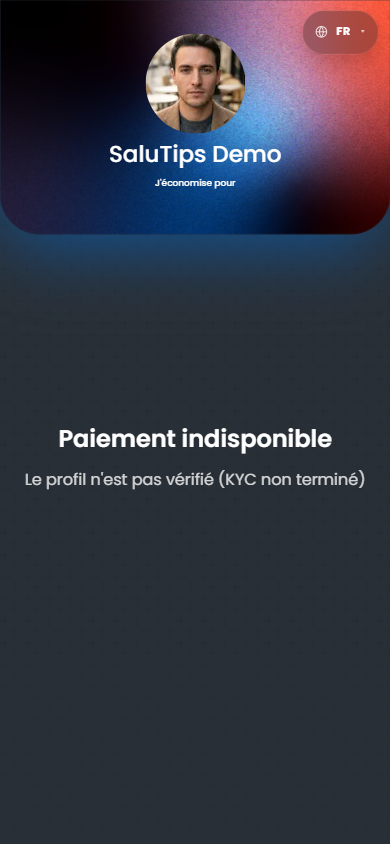
Kein Zahlungskonto
Ohne Erstellung des Zahlungskontos, SMS-Bestätigung und KYC bleiben Zahlungsfunktionen nicht verfügbar.
Falsche Erwartung an den QR
Der QR ist ein Bildschirm und ein Share-Link. Die Seite darf nicht behaupten, dass eine reale Zahlung bereits getestet wurde.
Was wir nicht behaupten
Der gespeicherte Test bestätigte keine echte Gastzahlung, keine erfolgreiche Auszahlung und kein abgeschlossenes KYC. Die Seite stellt diese Punkte deshalb nicht als erledigt dar.
Beispiele für persönliche Karten
Kleine QR-Karten für verschiedene Service-Stile
Kompakte Beispiele für Gastgewerbe, Reisen, Wellness, Lieferung und unabhängige Servicekräfte.
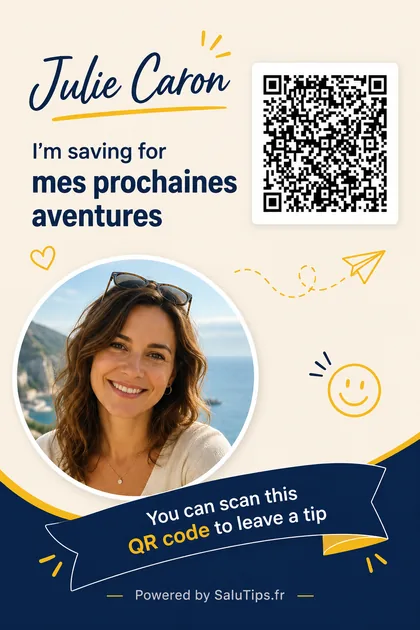
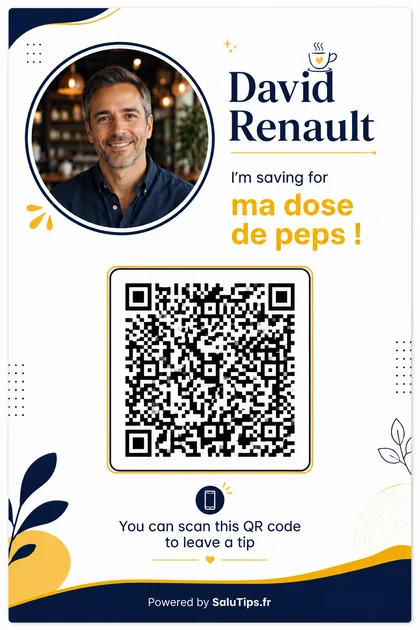
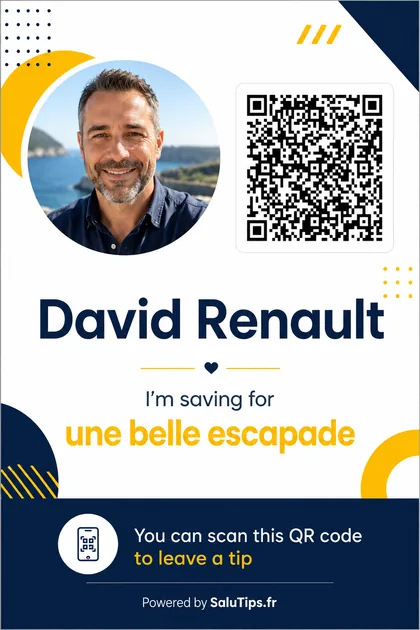
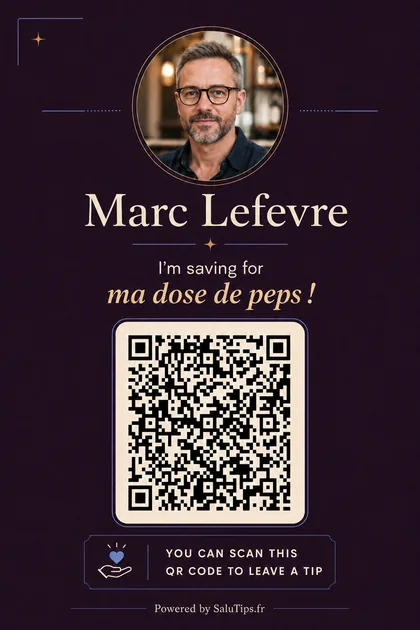
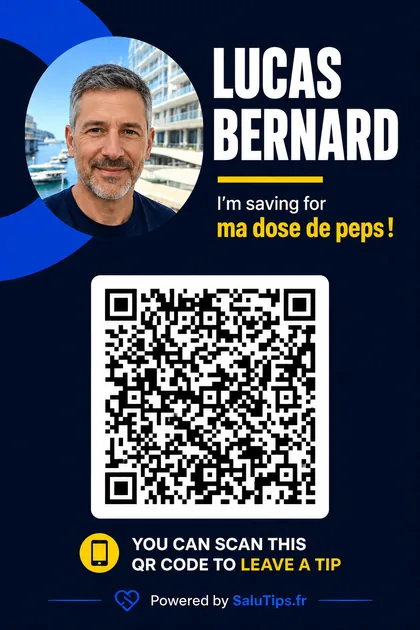
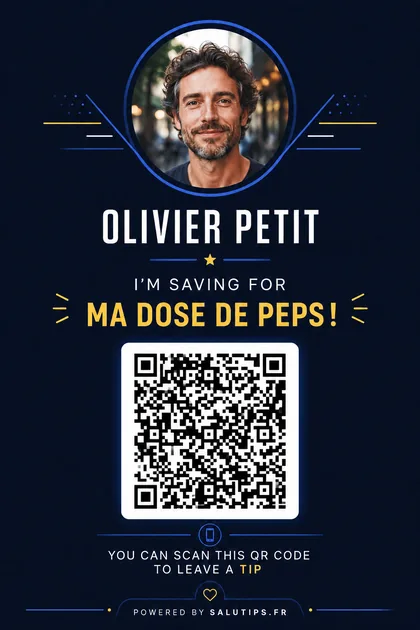
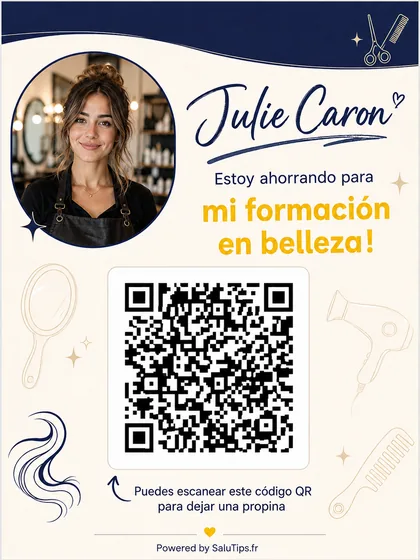
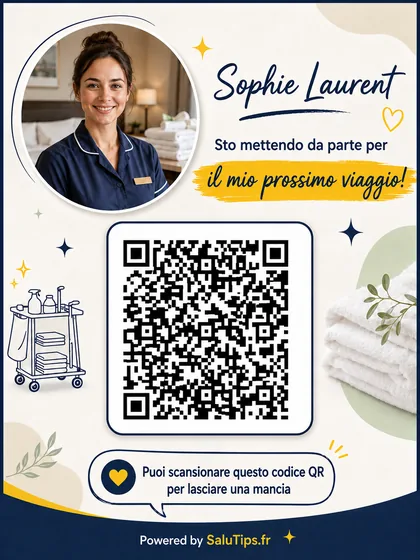
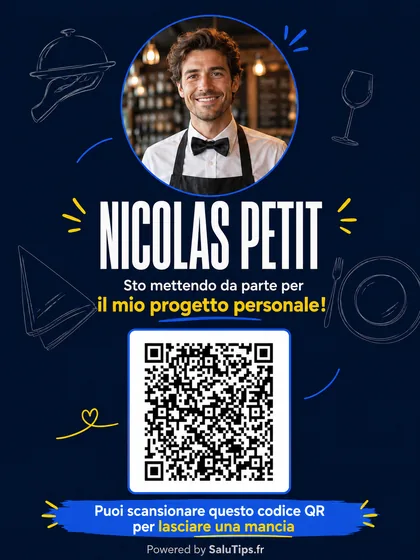
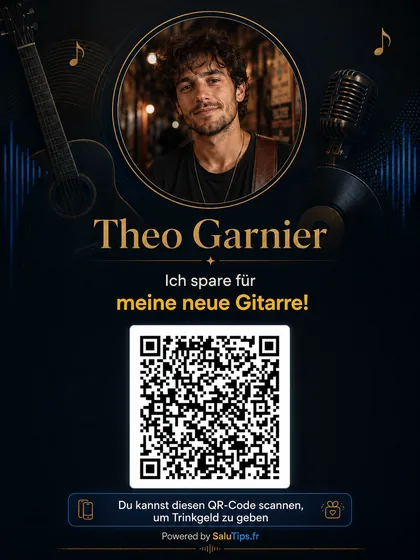
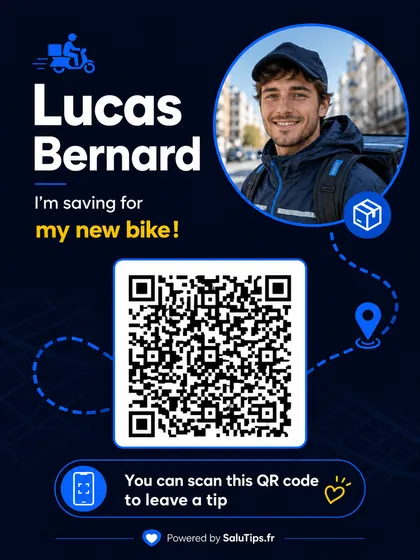
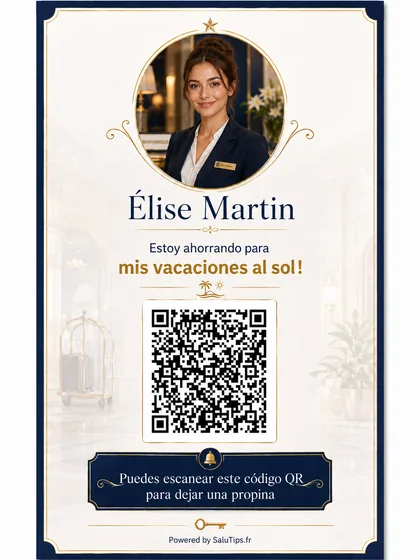
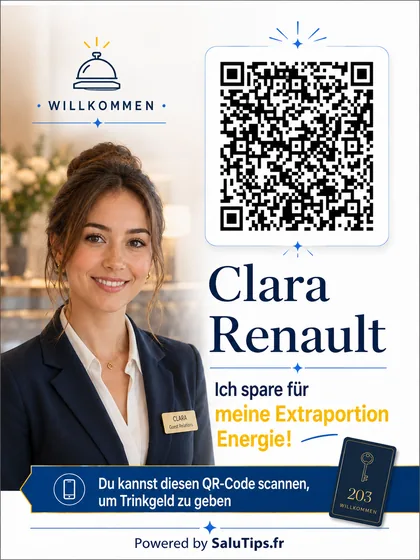
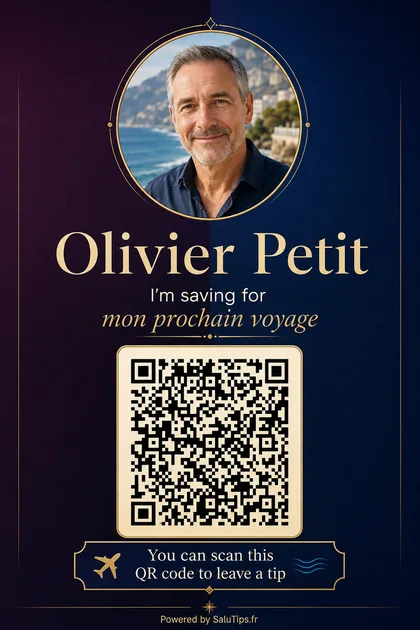




Nur Designbeispiele; produktive Karten sollten den echten Profil-QR und lokalisierten bearbeitbaren Text verwenden.
SaluTips
Ein kurzer Ablauf auf Basis echter App-Bildschirme: Registrierung, Profil, Zahlungskonto, QR, Statistiken, Auszahlung und Support.