
Inicio rápido
Entender SaluTips antes de mostrar tu QR
Un recorrido breve basado en pantallas reales: registro, perfil, cuenta de pago, QR, estadísticas, retirada y soporte.
El recorrido real después del registro
Estos pasos corresponden a pantallas y componentes existentes. Explican qué hacer antes de usar el QR con un cliente.
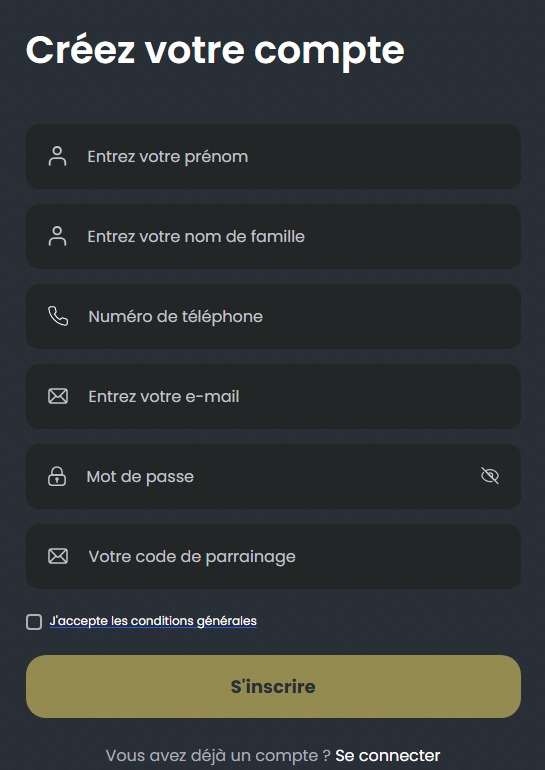
Crear la cuenta
Introduce nombre, teléfono, correo electrónico y contraseña, y acepta las condiciones. El código de referidos es opcional.
Confirma el correo electrónico si la aplicación lo pide
La aplicación incluye el paso confirm_email. Si aparece esa pantalla, introduce el código antes de continuar.
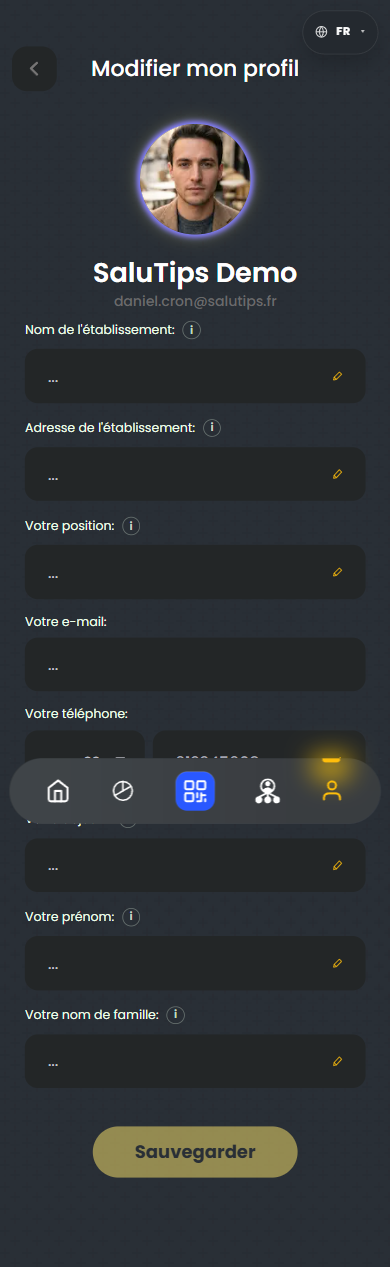
Completar el perfil
En Settings -> Edit profile: establecimiento, dirección, cargo, objetivo y datos personales. Estos campos también se usan en el proceso de verificación.
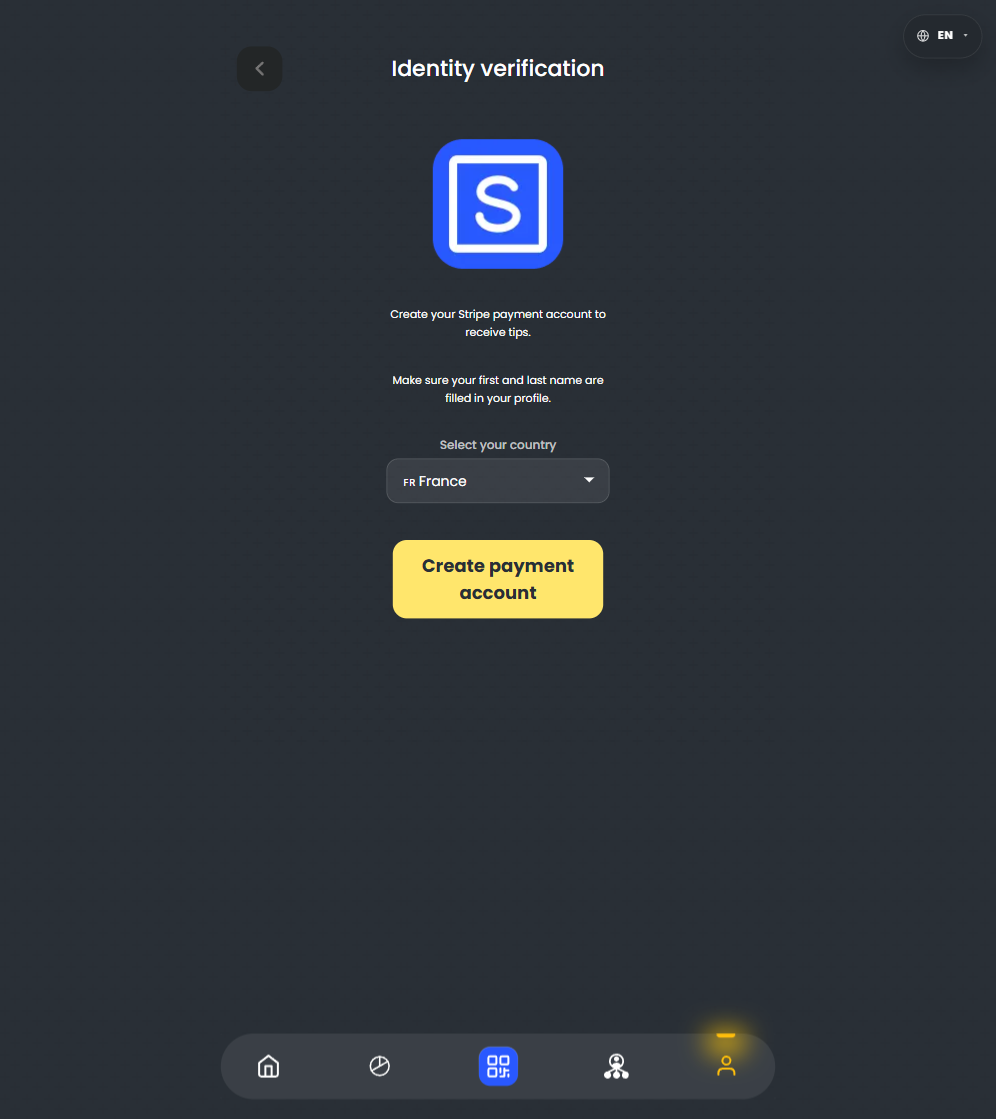
Crear la cuenta de pago
En Settings -> Stripe verification: crea la cuenta de pago, confirma el teléfono por SMS y completa el KYC.
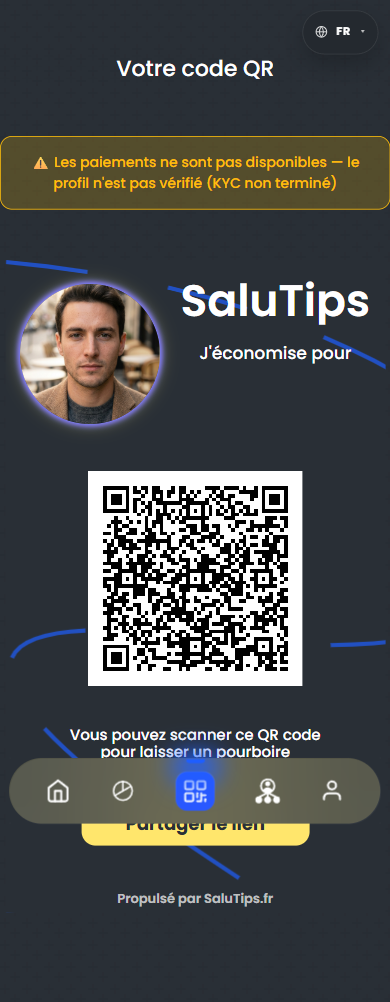
Usar el QR
La pantalla QR muestra el código personal y Share link. Las descargas del QR y las tarjetas imprimibles están disponibles en Settings.
Añade tu foto de perfil
Usa el mismo recorrido de perfil antes de mostrar el QR a un cliente. Un retrato claro hace que el QR personal sea más fácil de reconocer.
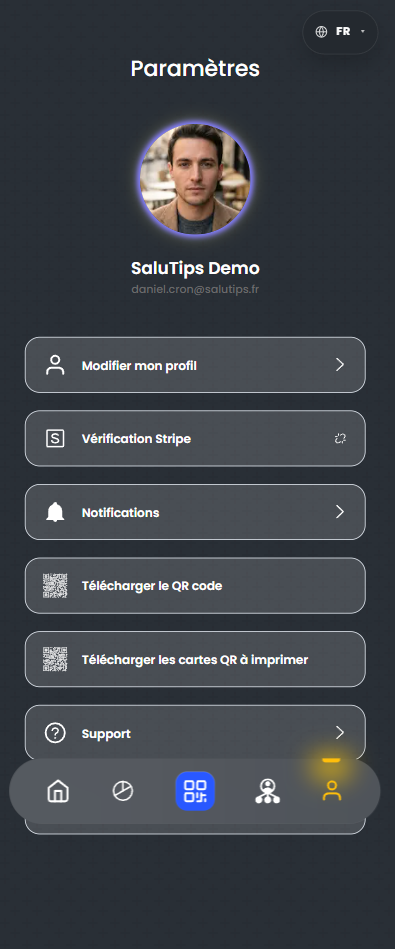
Abre Settings
Toca el icono de perfil abajo a la derecha y abre Edit profile.
Sube y guarda la foto
Toca la zona redonda de la foto, elige un retrato claro desde el teléfono y guarda el perfil.
Instala SaluTips en tu teléfono
Después de abrir app.salutips.fr en el navegador, guarda SaluTips en la pantalla de inicio para tenerlo disponible como una web app.
Toca Compartir y luego Añadir a pantalla de inicio.
Abre el menú del navegador y elige Instalar app o Añadir a pantalla de inicio.
Abre SaluTips desde su icono. El servicio sigue siendo la misma aplicación web.
Descarga tu QR y tus tarjetas imprimibles
En Settings, SaluTips muestra dos acciones separadas para preparar el QR fuera de la pantalla QR principal.
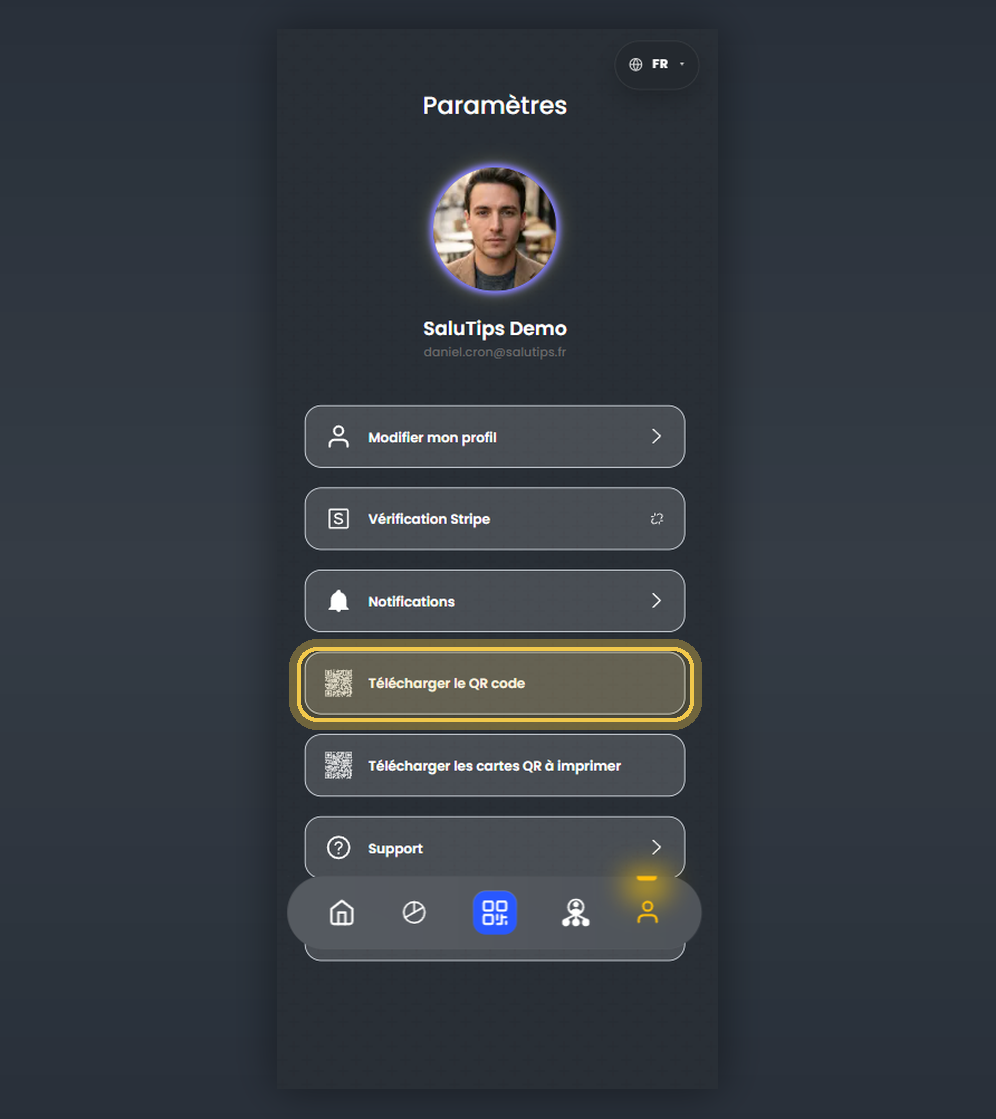
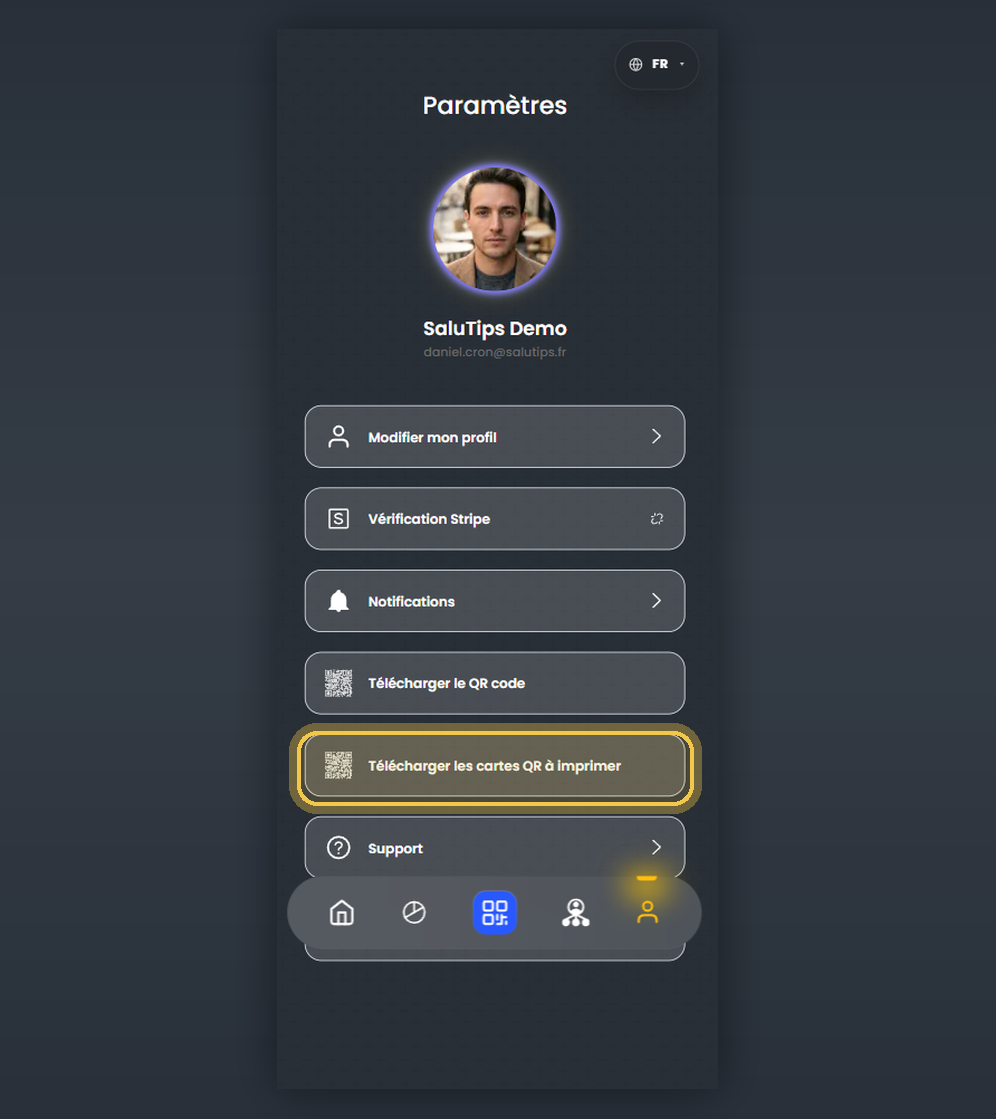
Toca el icono de perfil, último a la derecha en el menú inferior.
Descarga solo el QR, útil para un distintivo, un cartel o un soporte ya preparado.
Descarga tarjetas QR listas para imprimir, colocar sobre una mesa o entregar al cliente.
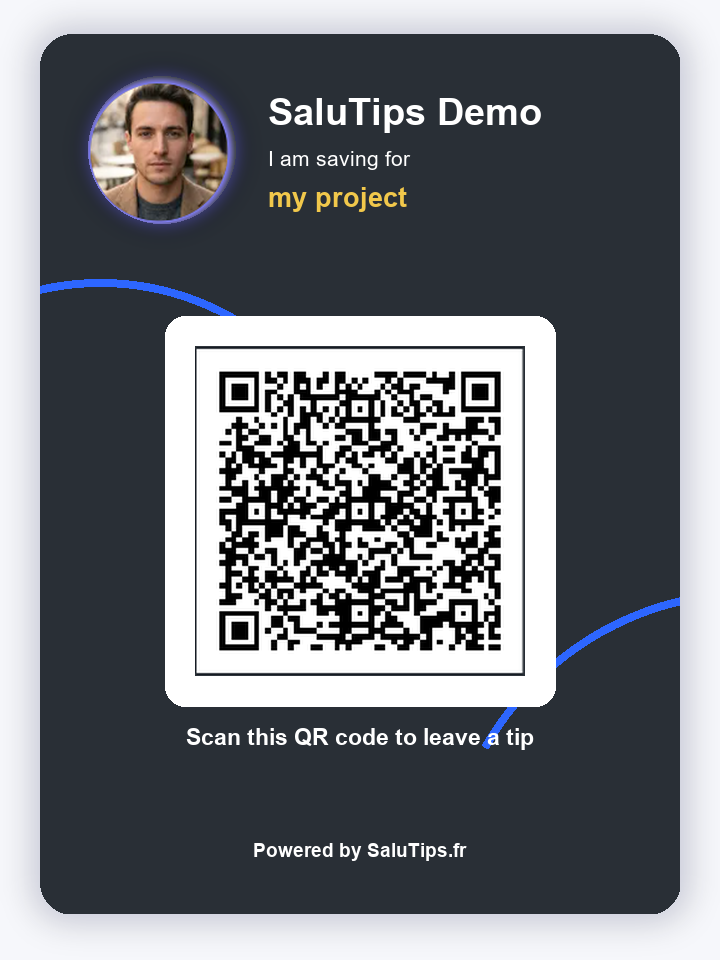
Mostrar una tarjeta antes de imprimir
La descarga puede abrirse como material QR imprimible. Esta vista previa aísla una tarjeta para que el usuario entienda qué puede imprimir, recortar y colocar en una mesa o entregar a un cliente.
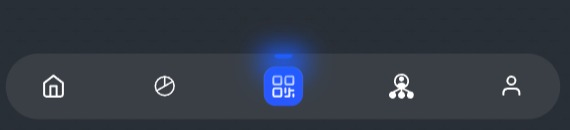
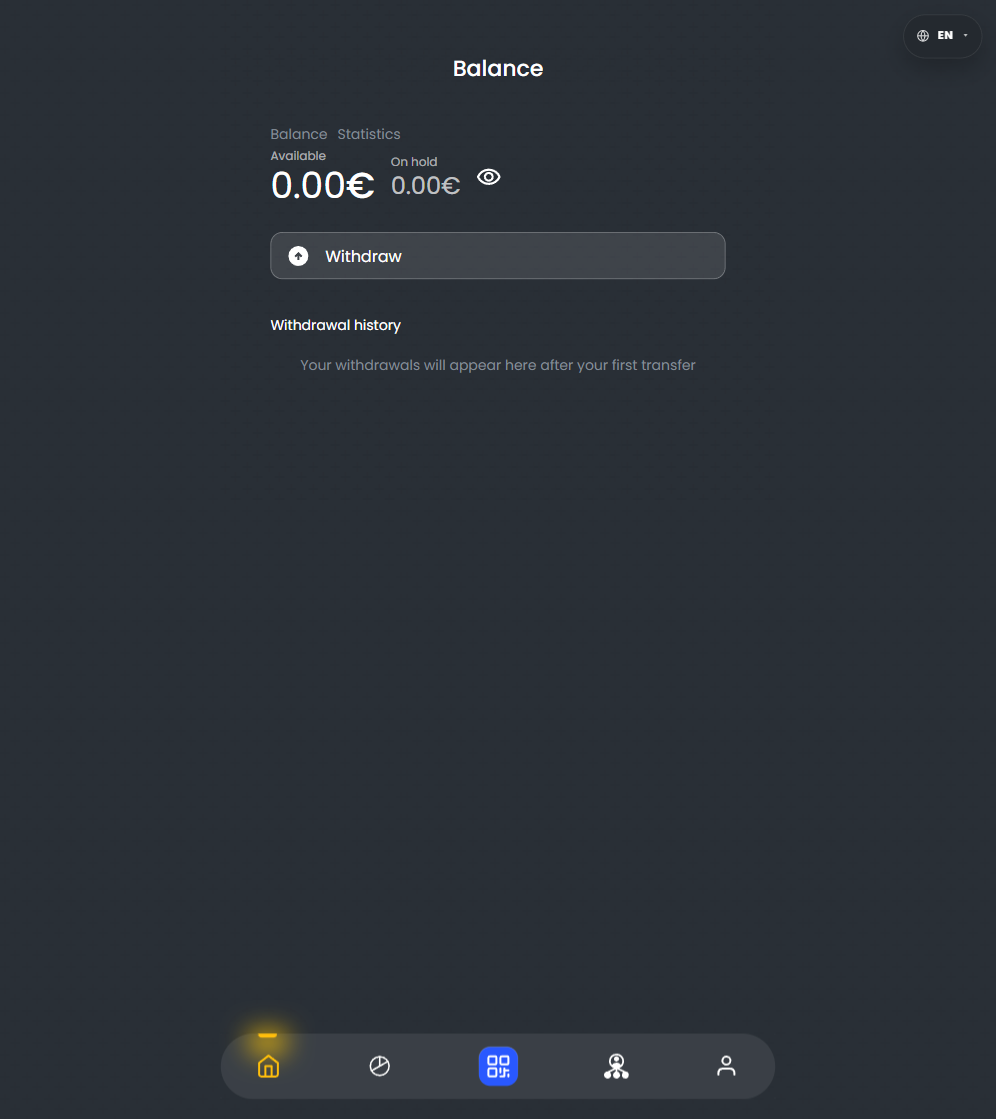
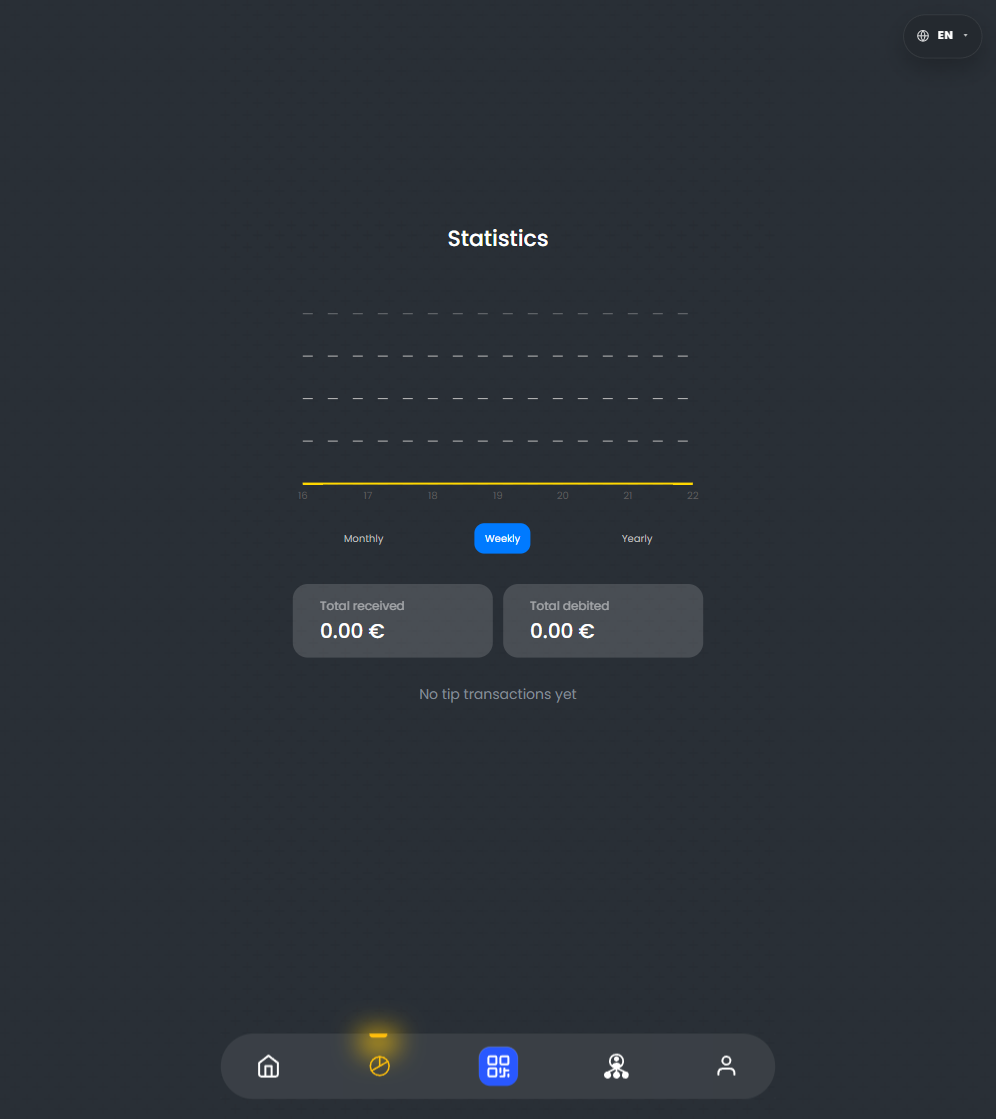
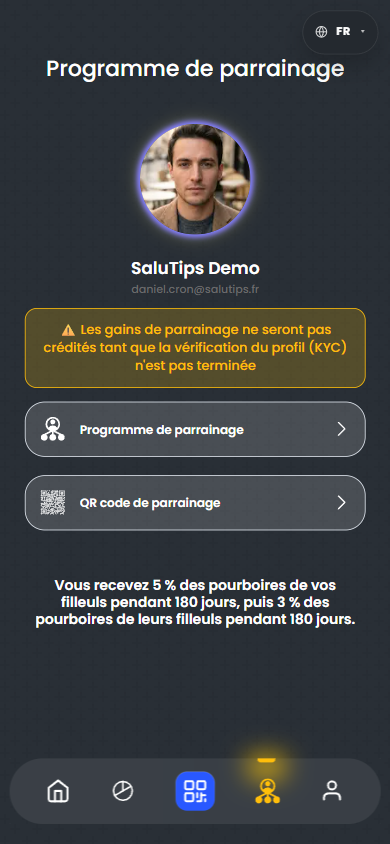
Las 5 zonas clave del menú inferior
La barra inferior es la navegación principal de la cuenta. Usa el mapa para ver qué icono abre cada pantalla.
Mapa de iconos
La acción QR está en el centro. Los demás iconos están dispuestos de izquierda a derecha en la barra inferior.
Qué puede bloquear el primer uso
La página debe eliminar estos bloqueos antes de que el camarero esté frente al cliente.
Correo electrónico sin confirmar
Si la aplicación envía al usuario a confirm_email, el siguiente paso no queda claro hasta introducir el código.
Perfil incompleto
La verificación queda desactivada hasta rellenar los campos requeridos del perfil.
Sin cuenta de pago
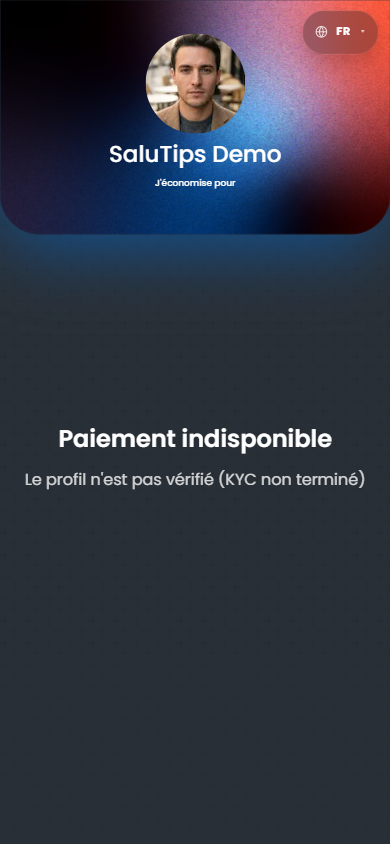
Sin creación de cuenta de pago, confirmación por SMS y KYC, las funciones de pago siguen sin estar disponibles.
Expectativa incorrecta sobre el QR
El QR es una pantalla y un enlace para compartir. La página no debe decir que ya se probó un pago real.
Lo que no afirmamos
La prueba guardada no confirmó un pago real de cliente, una retirada correcta ni un KYC completado. La página no los presenta como hechos.
Ejemplos de tarjetas personales
Pequeñas tarjetas QR para distintos estilos de servicio
Ejemplos compactos para hostelería, viajes, bienestar, reparto y profesionales independientes del servicio.
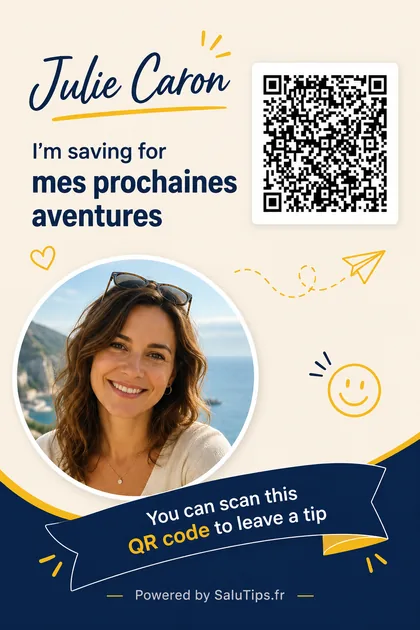
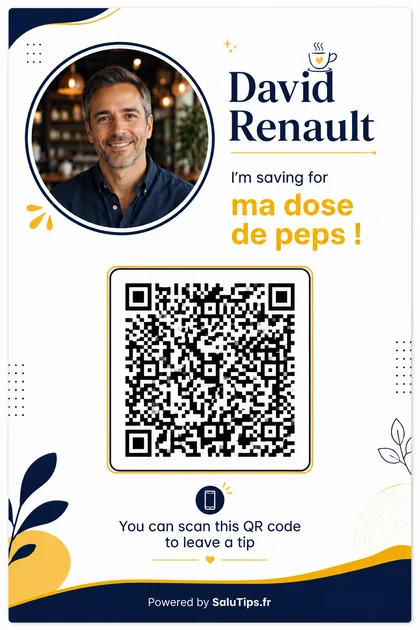
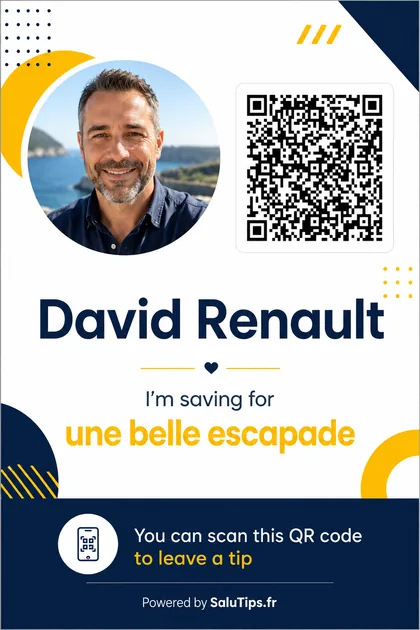
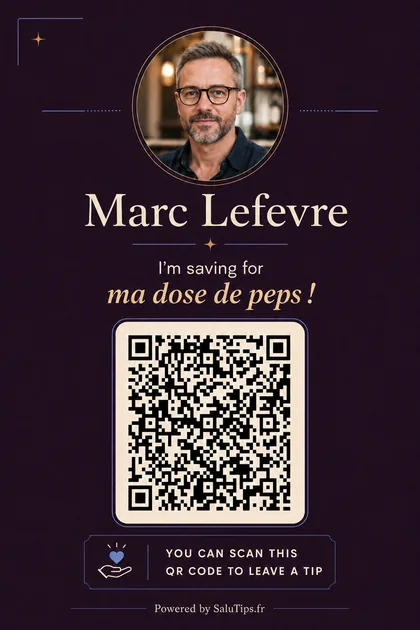
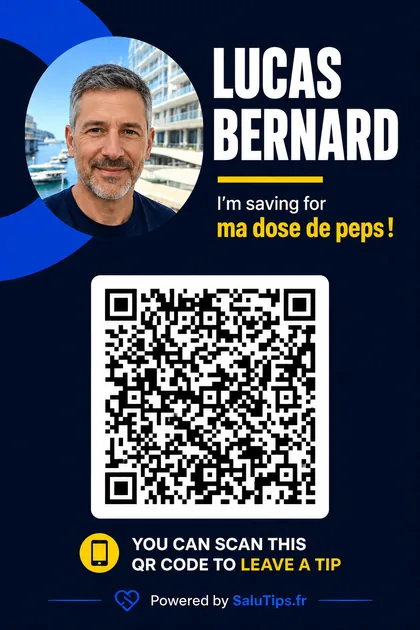
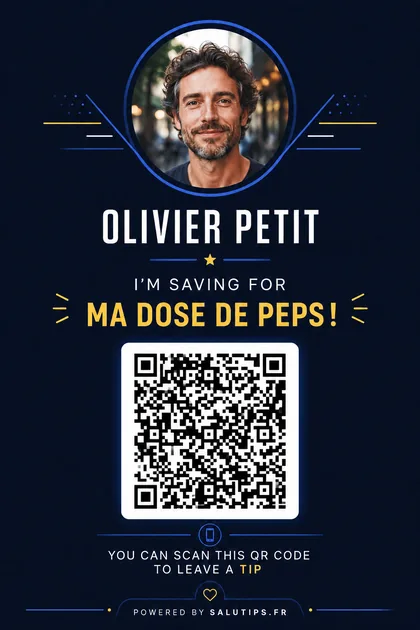
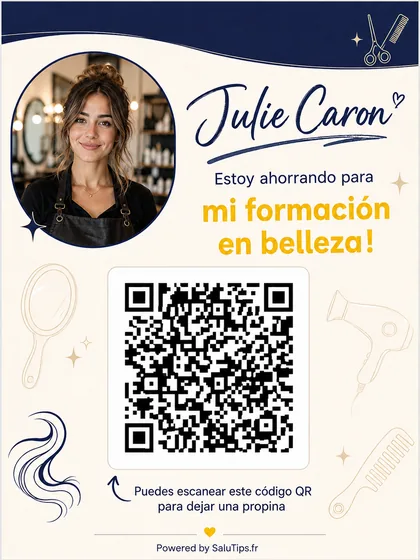
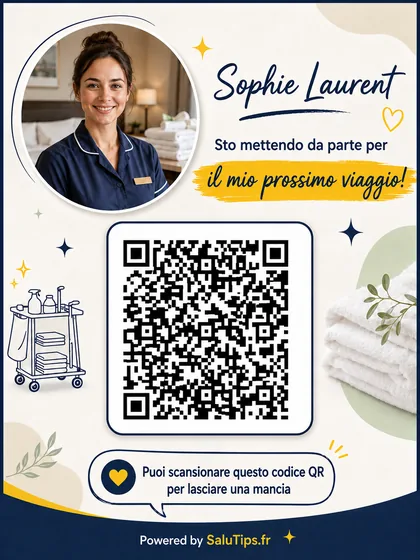
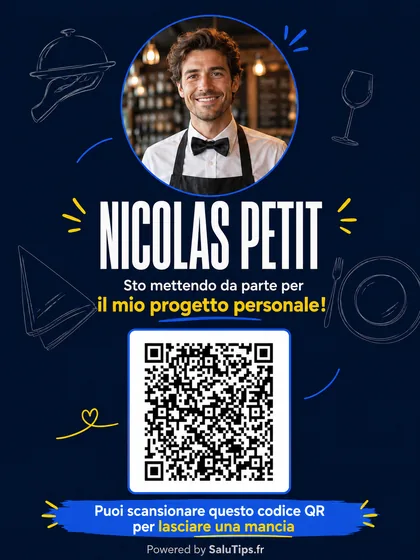
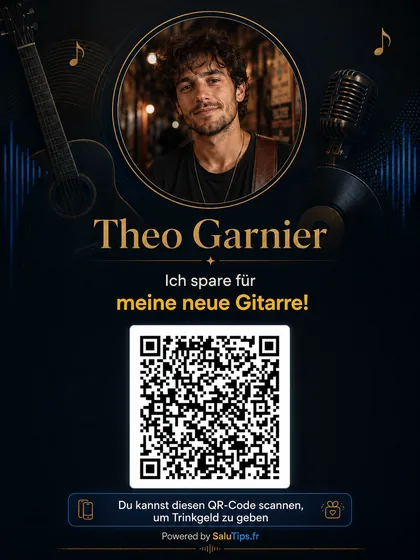
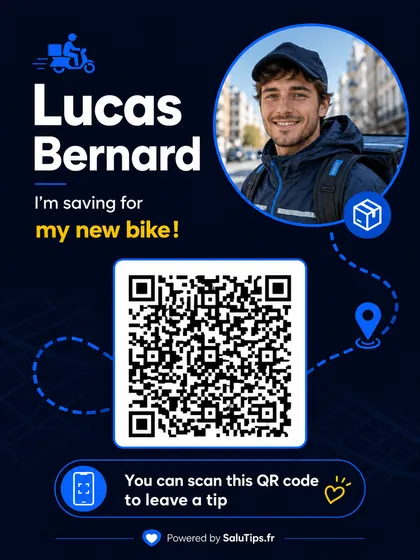
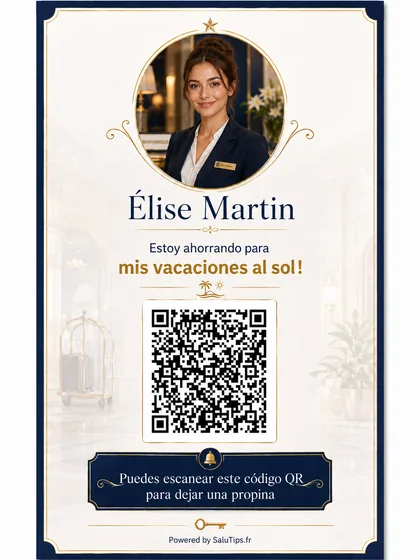
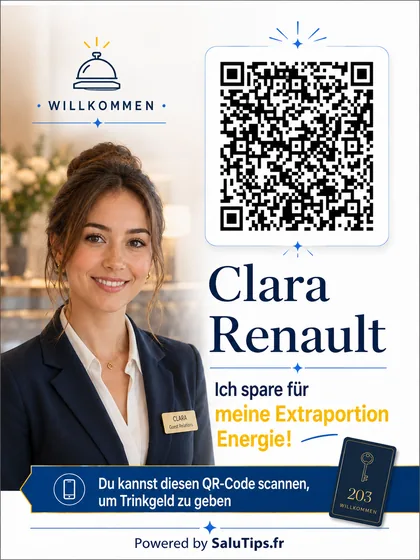
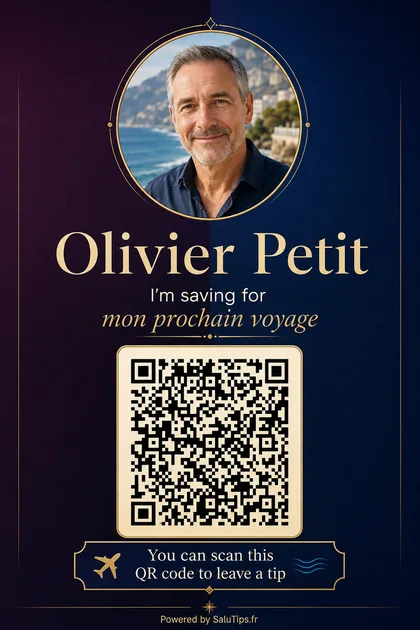
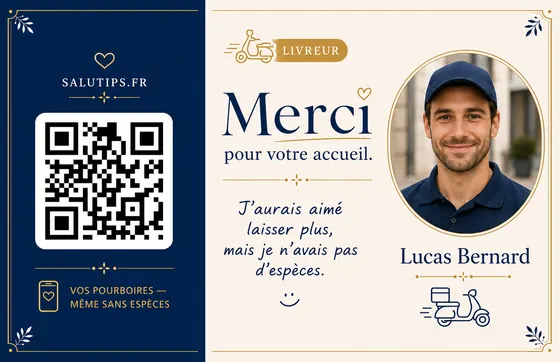
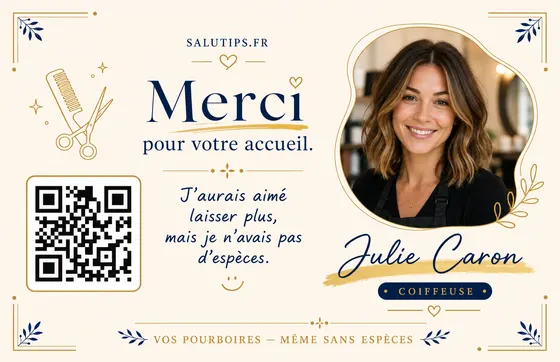
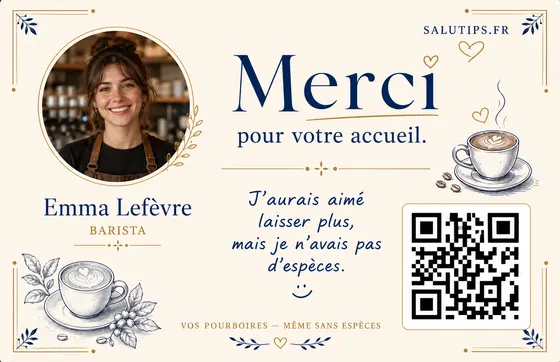

Solo ejemplos de diseño; las tarjetas de producción deben usar el QR real del perfil y texto localizado editable.
SaluTips
Un recorrido breve basado en pantallas reales: registro, perfil, cuenta de pago, QR, estadísticas, retirada y soporte.