
Avvio rapido
Capire SaluTips prima di mostrare il tuo QR
Un percorso breve basato sulle schermate reali dell’app: registrazione, profilo, account di pagamento, QR, statistiche, prelievo e supporto.
Il percorso reale dopo la registrazione
Questi passaggi corrispondono a schermate e componenti esistenti. Spiegano cosa fare prima di usare il QR con un cliente.
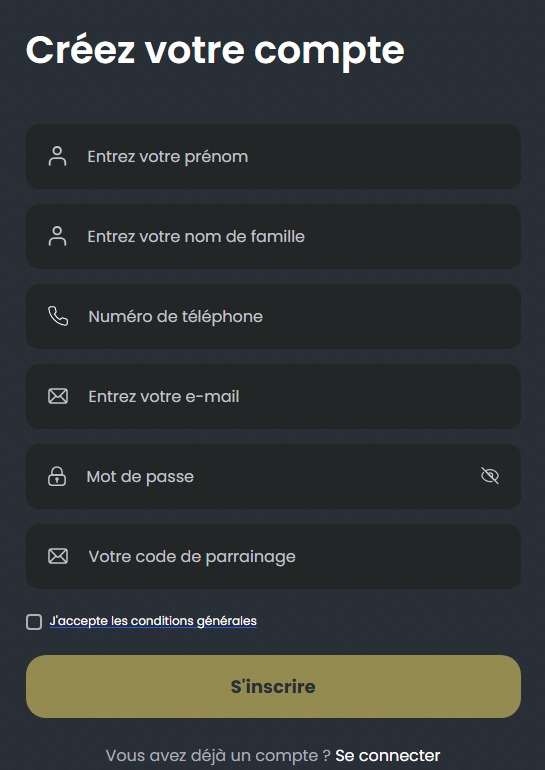
Creare l'account
Inserisci nome, telefono, e-mail e password, poi accetta le condizioni. Il codice referral è opzionale.
Confermare l'e-mail se richiesto
L’app contiene il passaggio confirm_email. Se appare quella schermata, inserisci il codice prima di continuare.
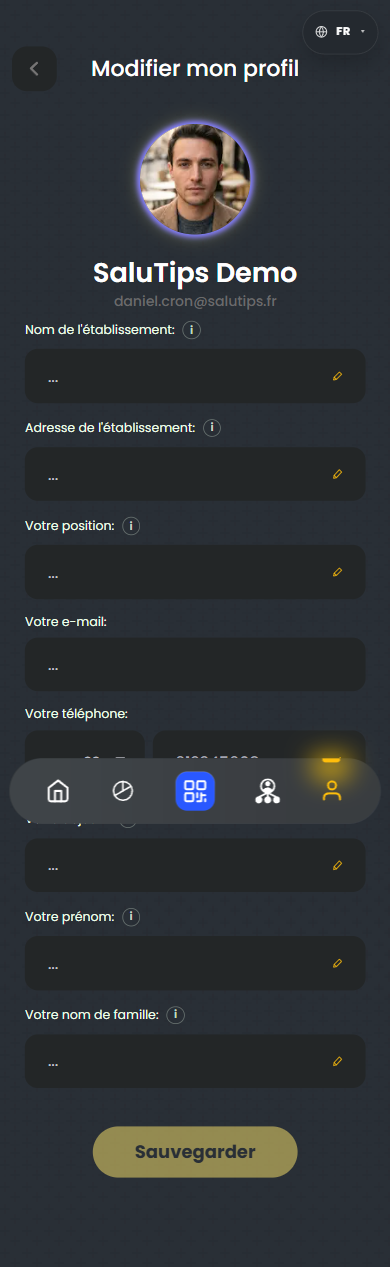
Completare il profilo
In Settings -> Edit profile: locale, indirizzo, ruolo, obiettivo e dati personali. Questi campi vengono usati anche nel percorso di verifica.
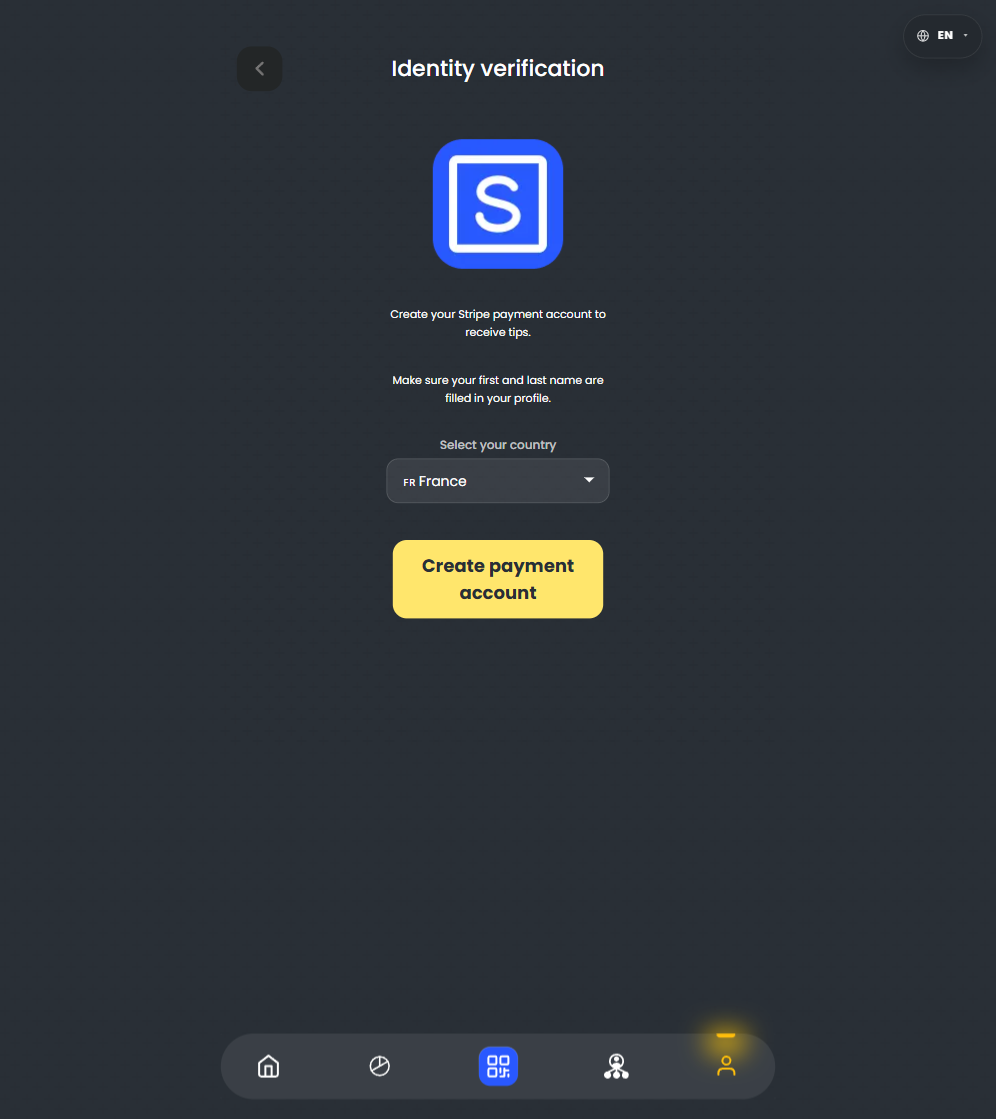
Creare l'account di pagamento
In Settings -> Stripe verification: crea l’account di pagamento, conferma il telefono via SMS, poi completa il KYC.
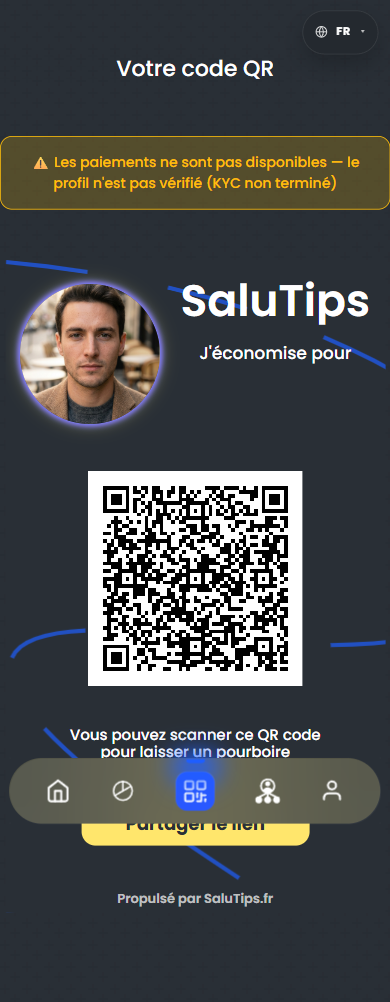
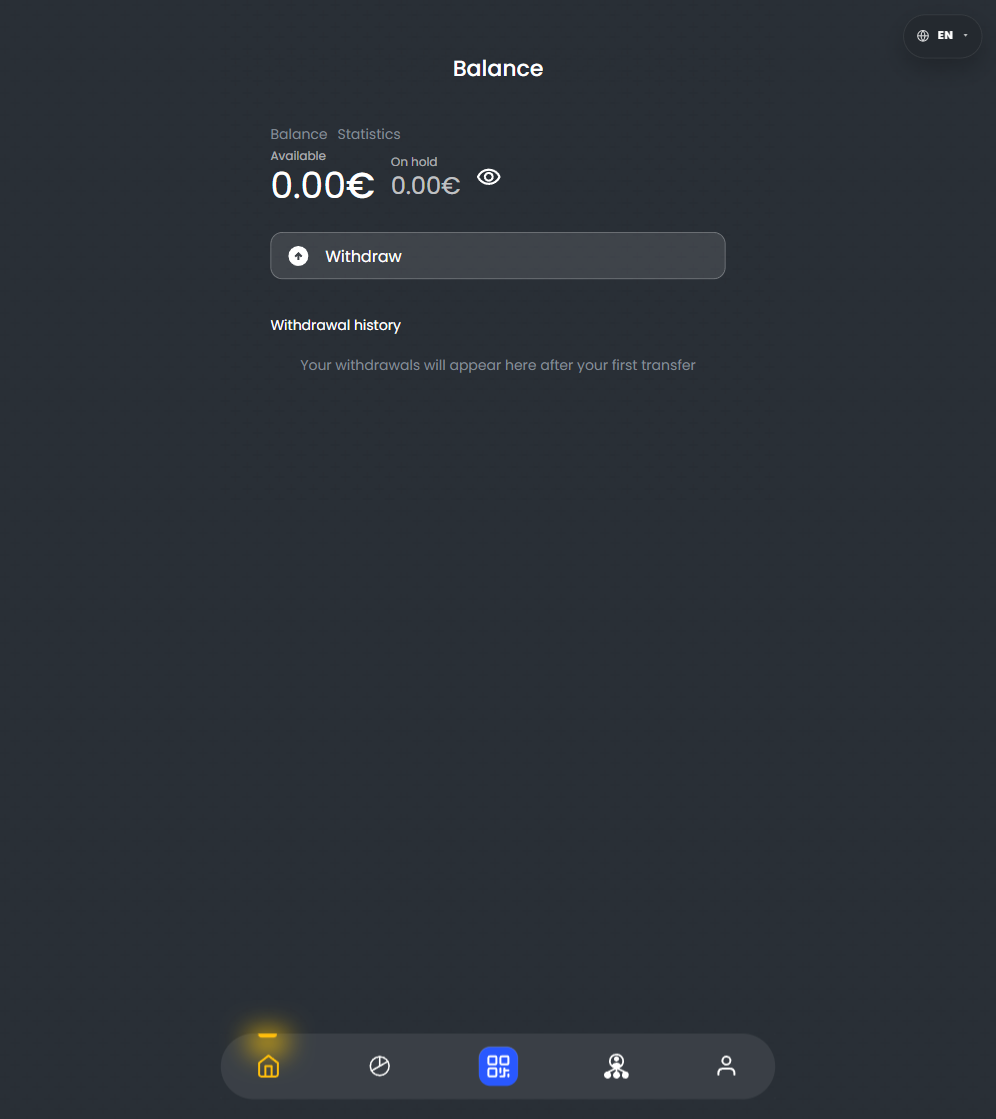
Usare il QR
La schermata QR mostra il codice personale e Share link. I download del QR e le card stampabili sono disponibili in Settings.
Aggiungi la foto del profilo
Usa lo stesso percorso del profilo prima di mostrare il QR a un cliente. Un ritratto chiaro rende il QR personale più facile da riconoscere.
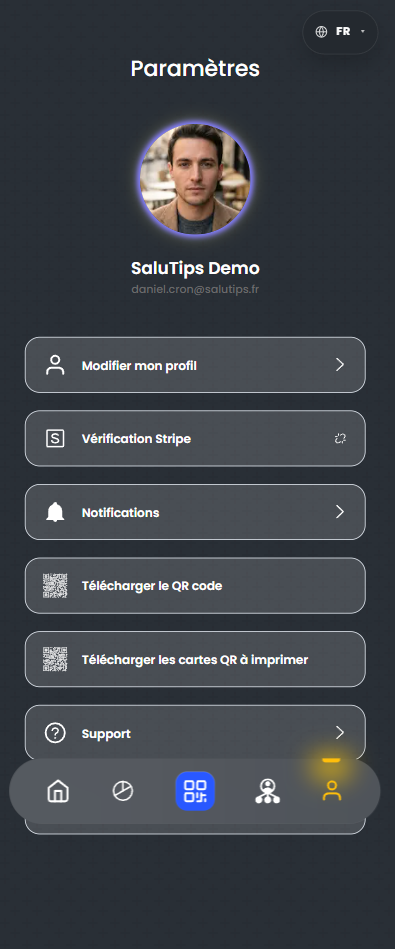
Apri Settings
Tocca l'icona del profilo in basso a destra, poi apri Edit profile.
Carica e salva la foto
Tocca l'area rotonda della foto, scegli un ritratto chiaro dal telefono, poi salva il profilo.
Installa SaluTips sul telefono
Dopo aver aperto app.salutips.fr nel browser, salva SaluTips nella schermata Home per averlo disponibile come web app.
Tocca Condividi, poi Aggiungi alla schermata Home.
Apri il menu del browser e scegli Installa app o Aggiungi a schermata Home.
Apri SaluTips dalla sua icona. Il servizio resta la stessa web app.
Scarica il tuo QR e le card stampabili
In Settings, SaluTips mostra due azioni separate per preparare il QR fuori dalla schermata QR principale.
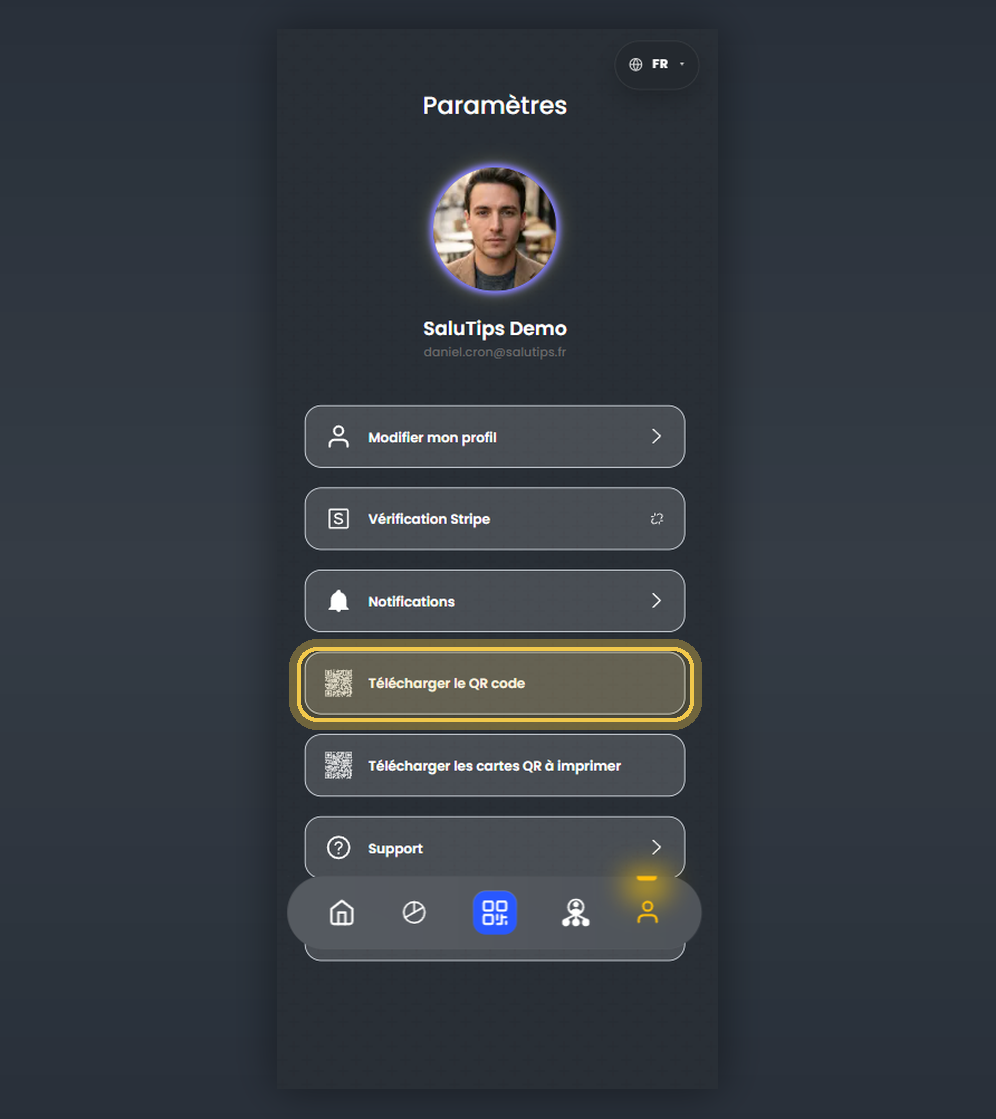
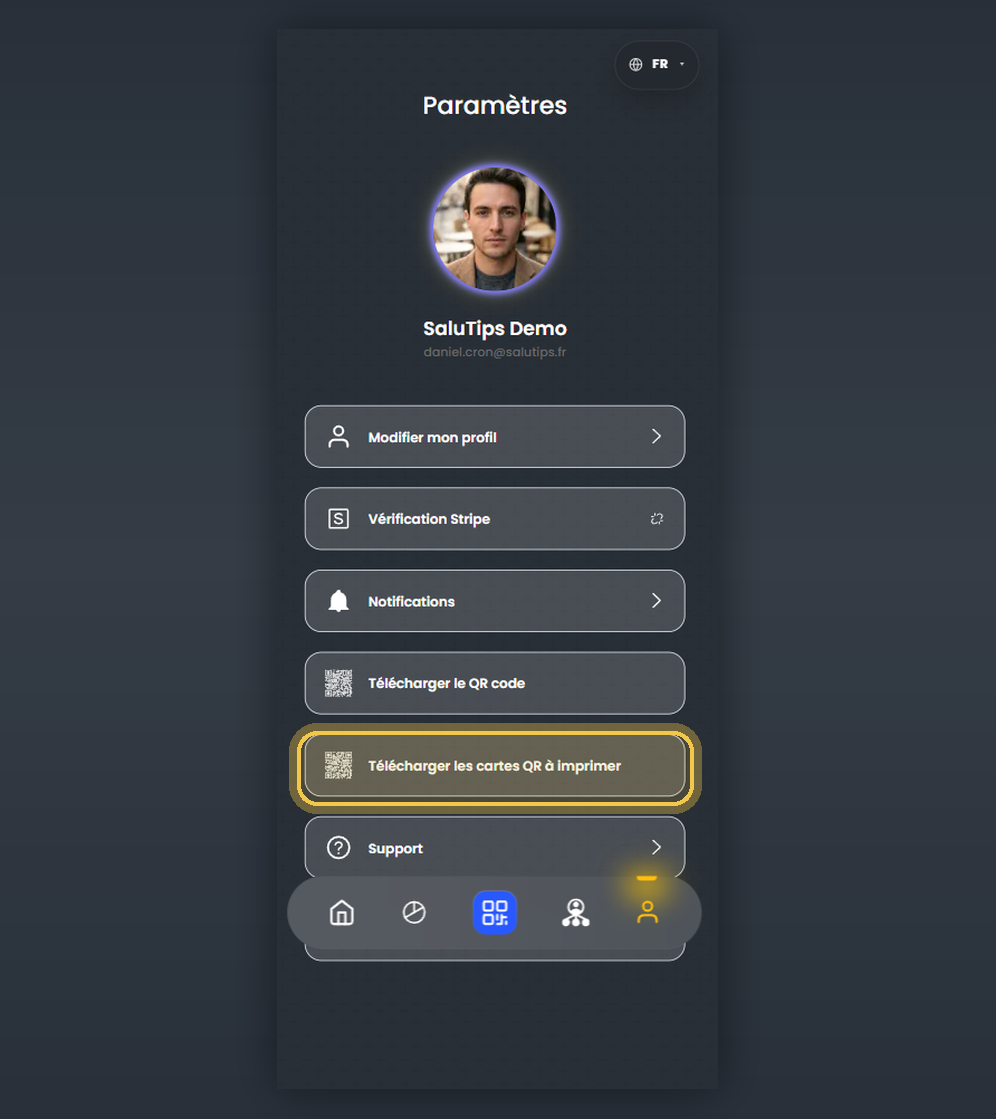
Tocca l'icona profilo, ultima icona a destra nel menu inferiore.
Scarica il solo QR, utile per un badge, un cartello o un materiale già pronto.
Scarica card QR pronte da stampare, da appoggiare sul tavolo o consegnare al cliente.
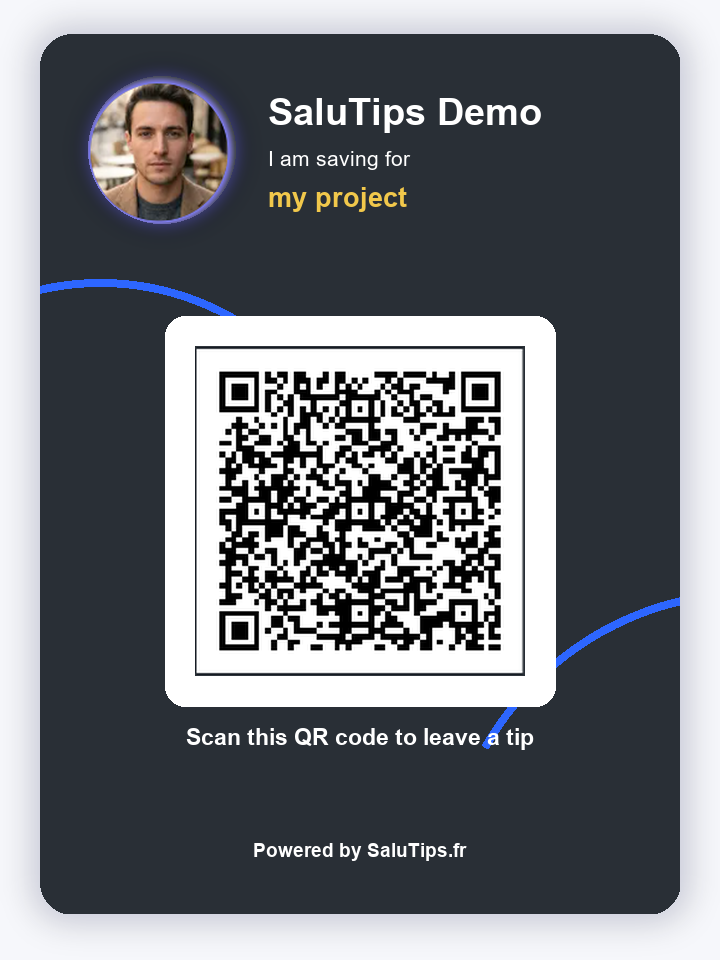
Mostrare una card prima della stampa
Il download può aprirsi come materiale QR stampabile. Questa anteprima isola una card, così l'utente capisce cosa può stampare, ritagliare e posizionare su un tavolo o consegnare a un cliente.
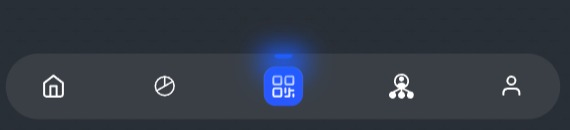
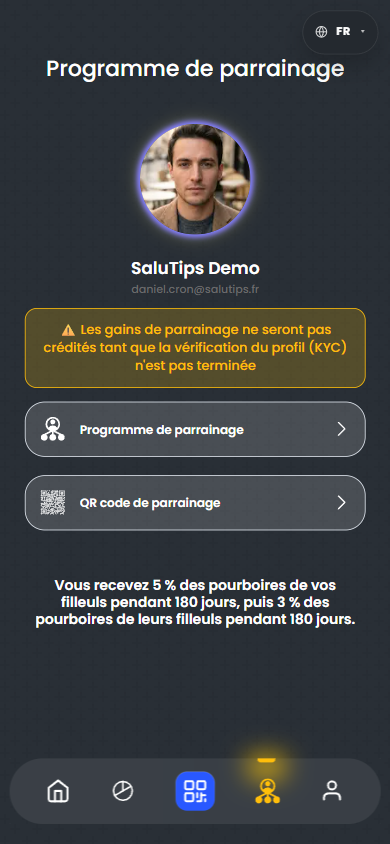
Le 5 aree da conoscere nel menu in basso
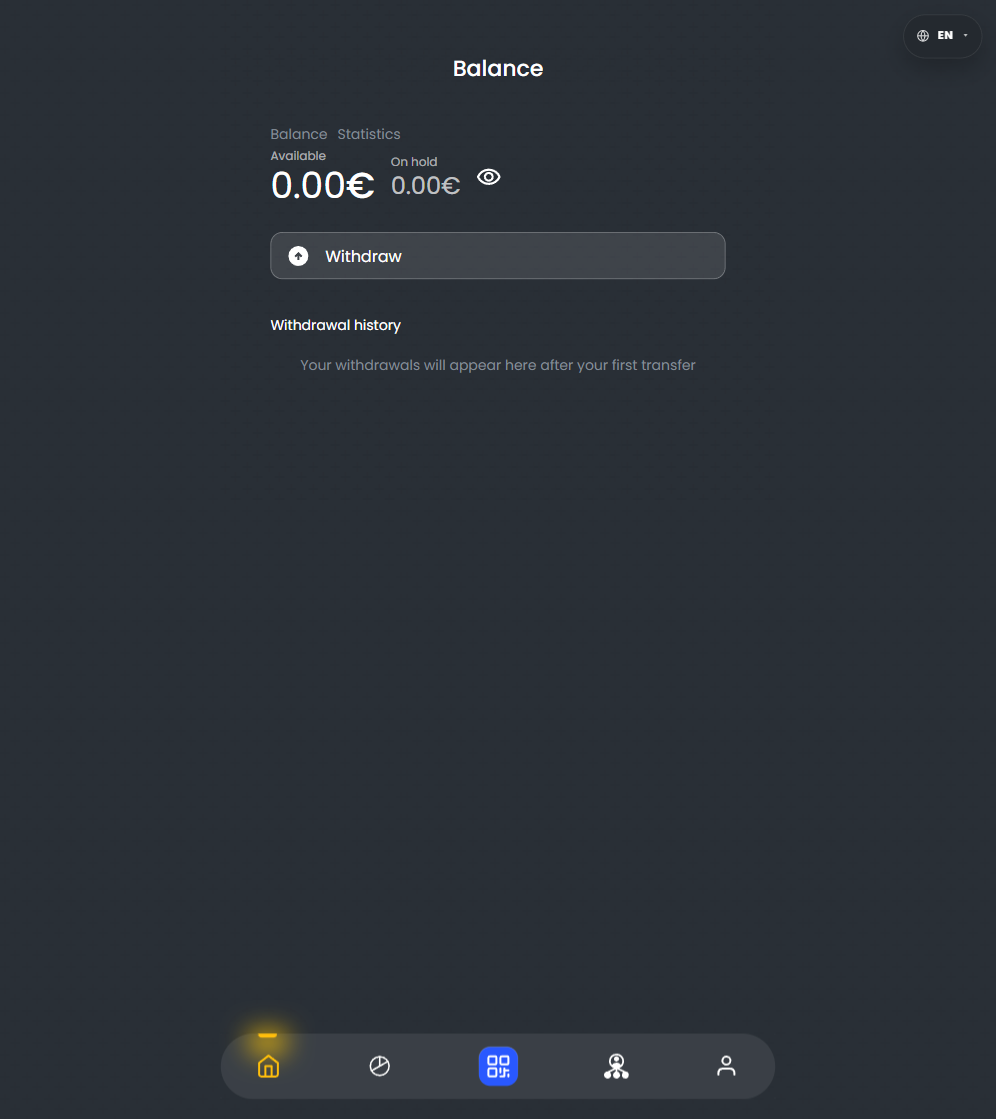
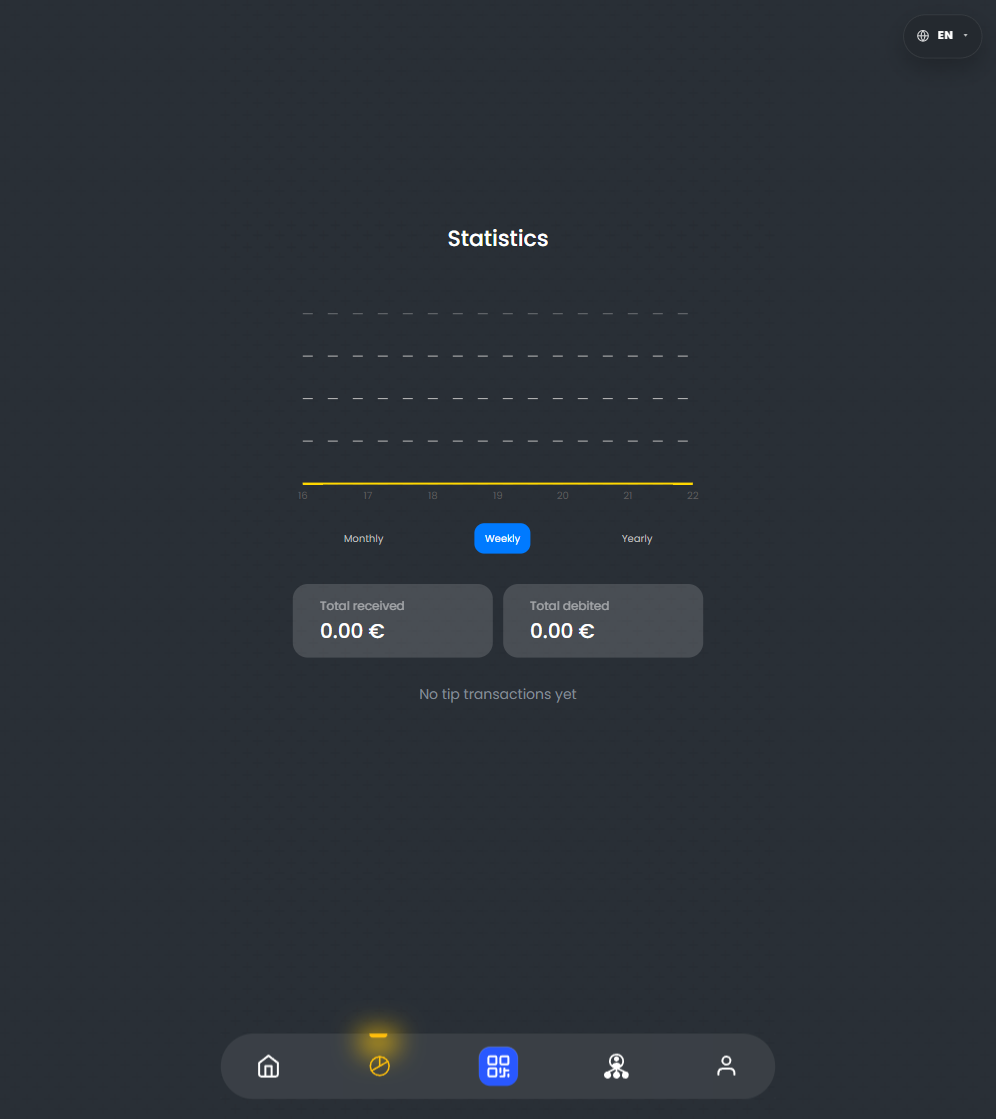
La barra in basso è la navigazione principale dell’account. Usa la mappa per capire quale icona apre ogni schermata.
Mappa delle icone
L’azione QR è al centro. Le altre icone sono disposte da sinistra a destra nella barra in basso.
Cosa può bloccare il primo uso
La pagina deve rimuovere questi ostacoli prima che il cameriere sia davanti al cliente.
E-mail non confermata
Se l'app manda a confirm_email, il passo successivo resta poco chiaro finché non viene inserito il codice.
Profilo incompleto
La verifica è disattivata finché i campi richiesti del profilo non sono compilati.
Account di pagamento assente
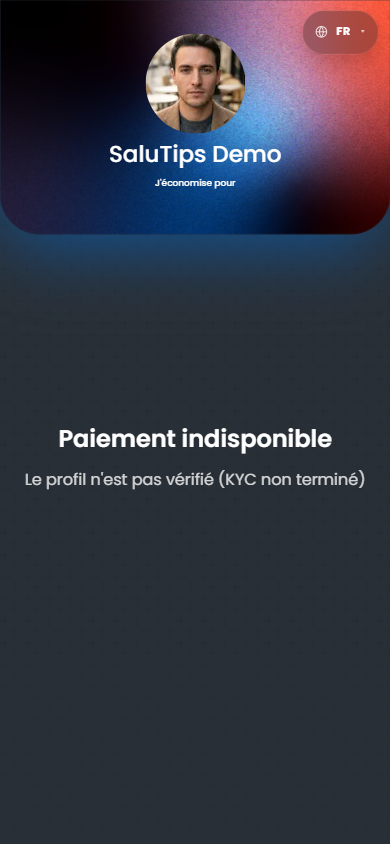
Senza account di pagamento, SMS e KYC, le funzioni di pagamento restano non disponibili.
Aspettativa errata sul QR
Il QR è una schermata e un link di condivisione. La pagina non deve dire che un pagamento reale è già stato testato.
Cosa non affermiamo
Il test salvato non ha confermato un pagamento reale del cliente, un prelievo riuscito o KYC completato. La pagina non li presenta come fatti.
Esempi di card personali
Piccole card QR per diversi stili di servizio
Esempi compatti per ospitalità, viaggi, benessere, consegne e professionisti indipendenti dei servizi.
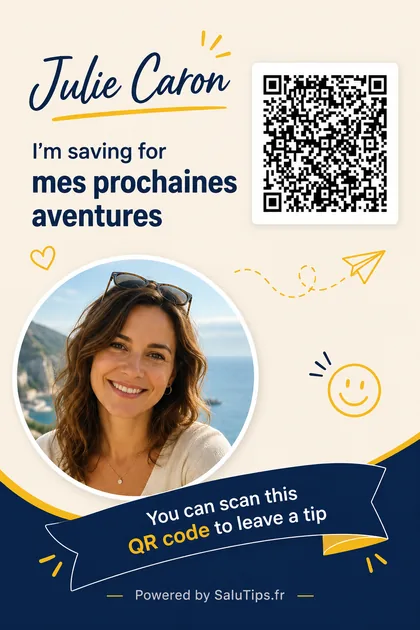
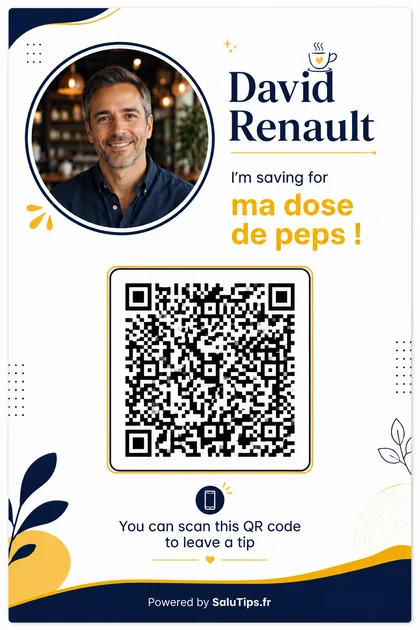
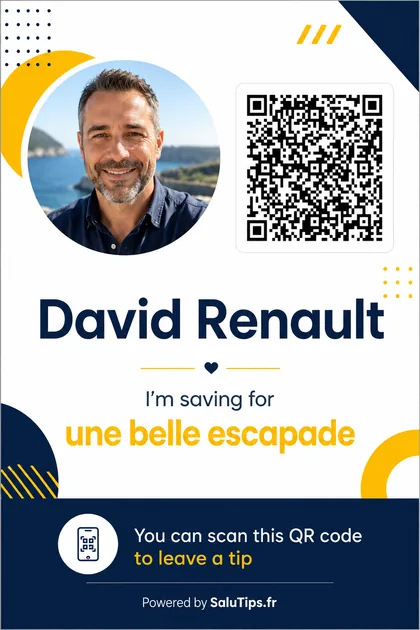
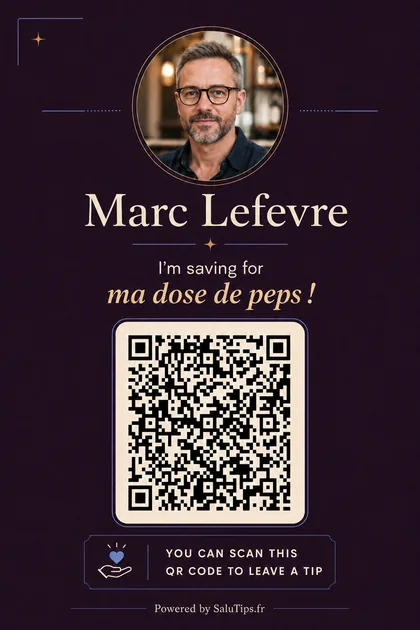
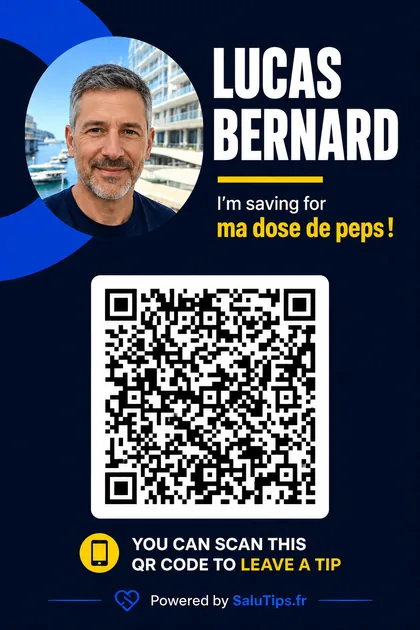
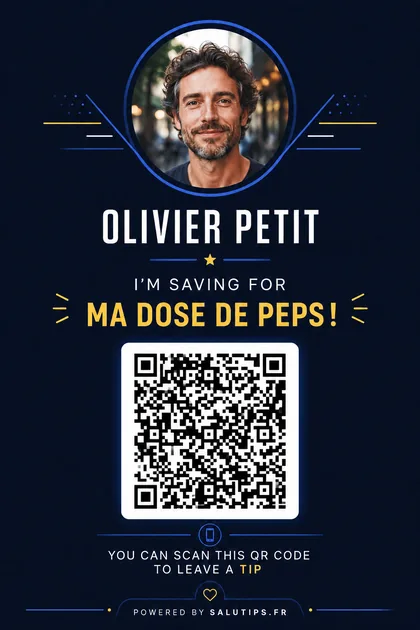
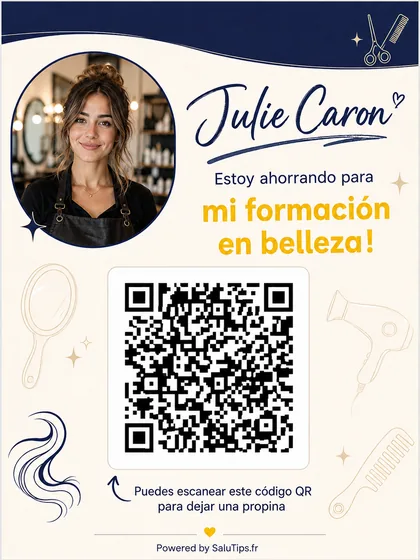
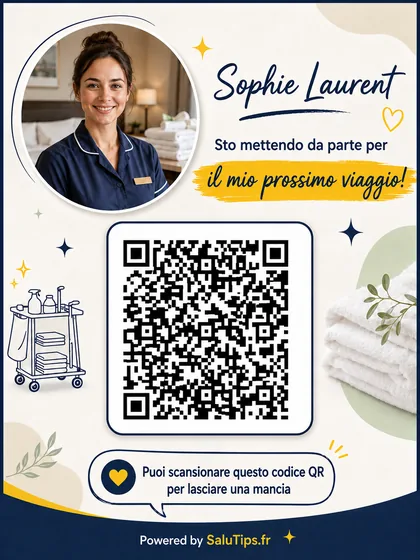
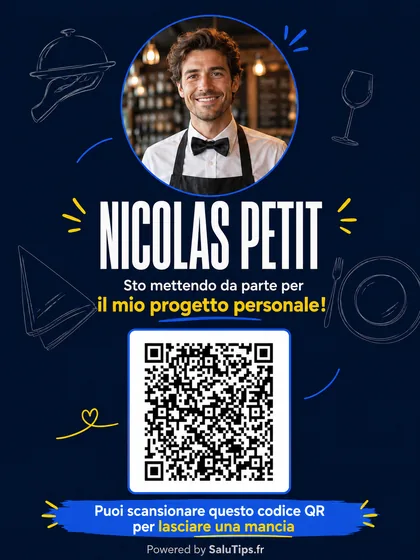

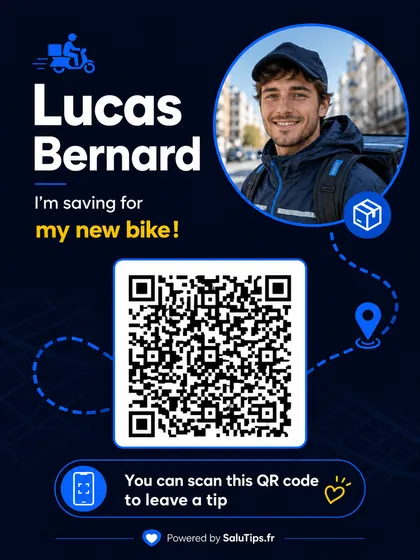
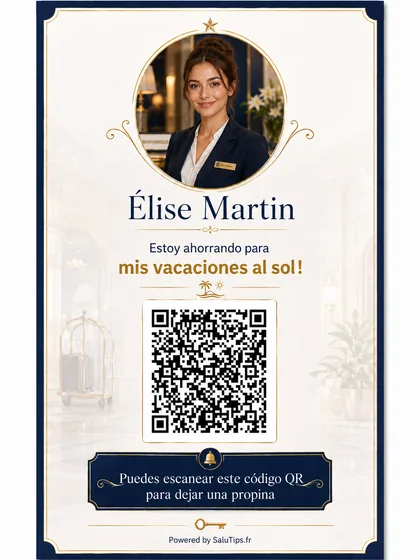
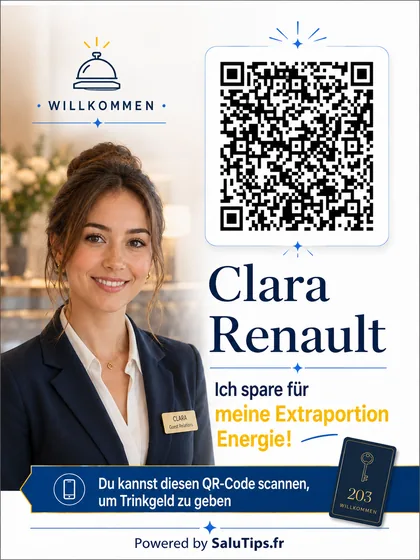
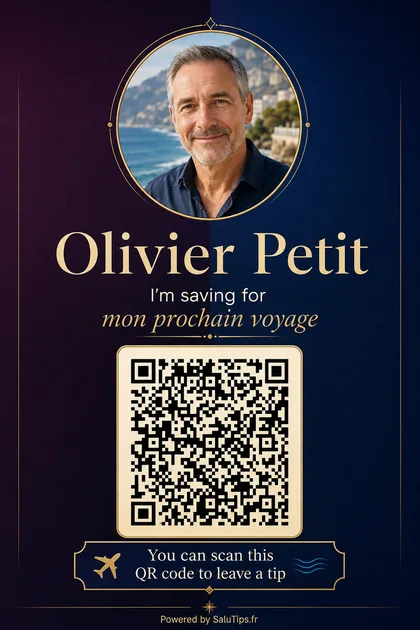
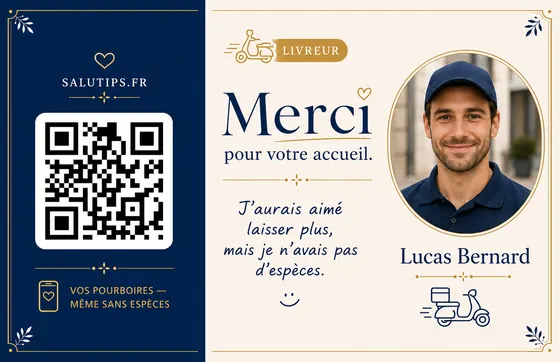
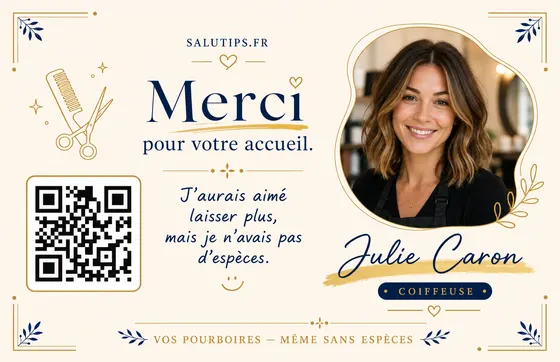
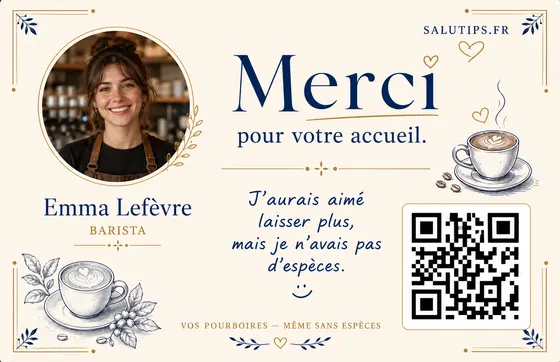

Solo esempi di design; le card di produzione devono usare il QR reale del profilo e testo localizzato modificabile.
SaluTips
Un percorso breve basato sulle schermate reali dell’app: registrazione, profilo, account di pagamento, QR, statistiche, prelievo e supporto.